

Se você é iniciante no Revit, provavelmente já se perguntou onde encontrar a biblioteca padrão para usar em seus projetos.
Olha… você não está sozinho nessa! Essa é uma dúvida comum entre quem está começando, e até entre quem já usa o software há anos.
Para quem não sabe e caiu aqui de paraquedas, a biblioteca padrão é, basicamente, o “estoque” de famílias que vem instalado junto com o Revit.
Às vezes, ela pode estar bem “escondidinha” e você precisa acessar atalhos específicos para a pasta aparecer. Nem todo muito sabe fazer isso, mas agora você vai saber.
Neste artigo, você vai aprender exatamente onde achar a biblioteca padrão no Revit, com dois métodos diferentes e bem detalhados.
Bora começar? Então, boa leitura!
O que é a biblioteca padrão do Revit?
Antes de descobrir onde achar a biblioteca padrão no Revit, é importante entender o que ela é, certo?
A biblioteca padrão nada mais é do que um conjunto de famílias que a Autodesk disponibiliza junto com o software.
Estamos falando de portas, janelas, móveis básicos, equipamentos hidráulicos, elétricos, estruturais. Enfim, uma coleção de elementos prontos para você usar nos seus projetos.
Esses arquivos têm a extensão .rfa e são chamados de “famílias parametrizadas“. A grande sacada é que cada família traz parâmetros editáveis, como dimensões, materiais e propriedades técnicas.
Ou seja, você pode adaptar cada elemento conforme a necessidade do seu projeto sem ter que modelar tudo do zero. Imagine quanto tempo isso economiza no seu dia a dia?
Vale destacar que, a partir do Revit 2021.1, a Autodesk passou a oferecer também o comando “Carregar família Autodesk“, que permite acessar as famílias direto da nuvem, sob demanda, sem precisar baixar tudo localmente.
Mesmo assim, muita gente ainda prefere ter os arquivos instalados na máquina, e é justamente aí que entra a importância de saber onde achar a biblioteca padrão no Revit.

Bárbara Pavanello
CEO | Blocks®
Antes de sair procurando a biblioteca pelo computador, cheque uma coisa simples: vá em Arquivo > Opções > Locais de arquivo e veja se o caminho da biblioteca está preenchido. Se estiver vazio ou apontando para uma pasta inexistente, o Revit simplesmente não sabe onde procurar. Anote esse caminho assim que encontrar. Quando você migrar de versão ou formatar o computador, essa informação economiza bastante tempo. Dito isso, a biblioteca padrão resolve o básico, mas é genérica por natureza. Não tem louça de fabricante brasileiro, mobiliário com especificação real nem acabamentos com textura fiel. Para projetos que precisam dessa precisão, o caminho mais rápido é o plugin Blocks, que já traz tudo isso curado, parametrizado e pronto para inserir no projeto com poucos cliques.
Por que não encontro a biblioteca de objetos padrão no meu software?
Se você abriu o Revit, foi tentar carregar uma família e o programa não te mostrou nada, isso tem solução.
Existem alguns motivos comuns para que a biblioteca não apareça automaticamente.
O primeiro é a forma como o Revit foi instalado. Em algumas instalações personalizadas, o usuário pode ter desmarcado a opção de baixar o conteúdo padrão e, assim, o software é instalado sem a biblioteca padrão.
Outra possibilidade é a versão do programa. Dependendo de qual você está usando, o Revit pode estar configurado para puxar as famílias direto da nuvem em vez de armazená-las no HD.
Há também o caso clássico da pasta oculta. A pasta onde fica a biblioteca padrão (chamada ProgramData) é, por padrão, invisível no Windows.
Se você não habilitou a exibição de itens ocultos, o sistema simplesmente “esconde” essa pasta de você. E aí parece que o conteúdo sumiu, mas ele está lá, só esperando você ir buscá-lo.
Por último, atualizações ou migrações de versão podem mudar o caminho dos arquivos, deixando o Revit “perdido” sobre onde procurar.
Onde achar a biblioteca padrão no Revit: passo a passo!
Agora vamos ao que interessa! Existem dois caminhos principais para resolver essa questão.
Vamos te mostrar os dois para que você escolha o que faz mais sentido pro seu fluxo de trabalho.
Cada um tem suas vantagens, e nenhum deles exige conhecimento avançado em informática.
Método 1: Localizando a pasta de dentro do próprio Revit
Esse é o método mais rápido e seguro, porque você não corre o risco de mexer em arquivos do sistema sem querer.
É também o caminho recomendado pela própria Autodesk na documentação oficial. Veja como fazer:
- Acesse as ferramentas de inserção: abra o Revit e clique no menu “Arquivo”, localizado no canto superior esquerdo. Em seguida, clique em “Opções”. Vai abrir uma janela com várias categorias na lateral.
- Abra a edição de locais: dentro da janela de Opções, procure pela aba “Locais de arquivo“. Lá você vai ver um botão chamado “Locais…”. Clique nele para abrir a tela onde estão listados todos os caminhos das bibliotecas configuradas no seu Revit.
- Copie o caminho padrão da biblioteca: com a tela aberta, você verá o nome da biblioteca padrão e, ao lado, o caminho completo da pasta. Selecione esse caminho, copie e cole no Explorador de Arquivos do Windows. Pronto! Você acabou de descobrir onde achar a biblioteca padrão no Revit sem nem sair do programa.
Método 2: Navegação manual pelo computador
Se, por algum motivo, o método anterior não funcionou (por exemplo, se o caminho dentro do Revit estiver vazio ou apontando para uma pasta inexistente), dá pra fazer a busca manualmente pelo Windows. Olha só:
- Acesse a unidade principal do sistema: abra o Explorador de Arquivos (atalho Windows + E) e clique em “Este Computador”. Em seguida, entre na unidade principal, geralmente o disco C:, onde o sistema operacional fica instalado.
- Habilite a visualização de pastas ocultas: como já comentamos, a pasta da biblioteca está escondida. Para mostrá-la, vá até a aba “Exibir” no topo do Explorador, clique em “Mostrar” e marque a opção “Itens ocultos“. A partir daí, todas as pastas invisíveis aparecerão.
- Navegue pelos diretórios do sistema e da Autodesk: ainda dentro do disco C:, acesse a pasta ProgramData (que agora está visível). Dentro dela, procure pela pasta Autodesk. Esse é o “guarda-roupa” onde a Autodesk armazena os conteúdos de todos os seus softwares instalados na sua máquina.
- Selecione a versão exata do seu Revit: dentro da pasta Autodesk, você vai ver várias subpastas referentes a cada produto e versão instalada. Procure por algo como RVT 2027 (o ano muda de acordo com sua versão) ou a versão correspondente ao seu Revit. É importante entrar na pasta certa, porque cada versão tem suas próprias famílias.
- Abra a pasta de biblioteca: dentro da pasta da sua versão, localize a subpasta chamada Libraries. É aqui que estão todas as famílias padrão divididas por categoria e idioma. Segundo a documentação oficial da Autodesk, o caminho completo costuma ser C:\ProgramData\Autodesk\<produto> <versão>\Libraries.
Agora você sabe exatamente onde achar a biblioteca padrão no Revit pelos dois caminhos.
Anota esse caminho num lugar seguro, porque ele vai ser útil em vários momentos da sua rotina.
Onde posso comprar bibliotecas adicionais para o Revit?
Onde posso comprar bibliotecas adicionais para o Revit?
Saber onde achar a biblioteca padrão no Revit é o primeiro passo, mas convenhamos: a biblioteca nativa, apesar de útil, é genérica.
Quando você precisa de uma louça da marca X, um móvel da marca Y ou um equipamento específico de um fabricante brasileiro, dificilmente vai encontrar tudo isso ali.
E aqui mora um problema antigo do mercado. Como apontou um estudo da revista Gestão & Tecnologia de Projetos da USP, uma das principais dificuldades enfrentadas pelas empresas brasileiras que adotam o BIM é justamente a escassez de produtos ofertados em bibliotecas BIM, o que obriga o projetista a suprir essa deficiência por conta própria.
É aquela história: ou você modela do zero, ou você fica caçando arquivo em fórum.
Hoje em dia, existem várias plataformas onde você pode baixar ou comprar bibliotecas adicionais.
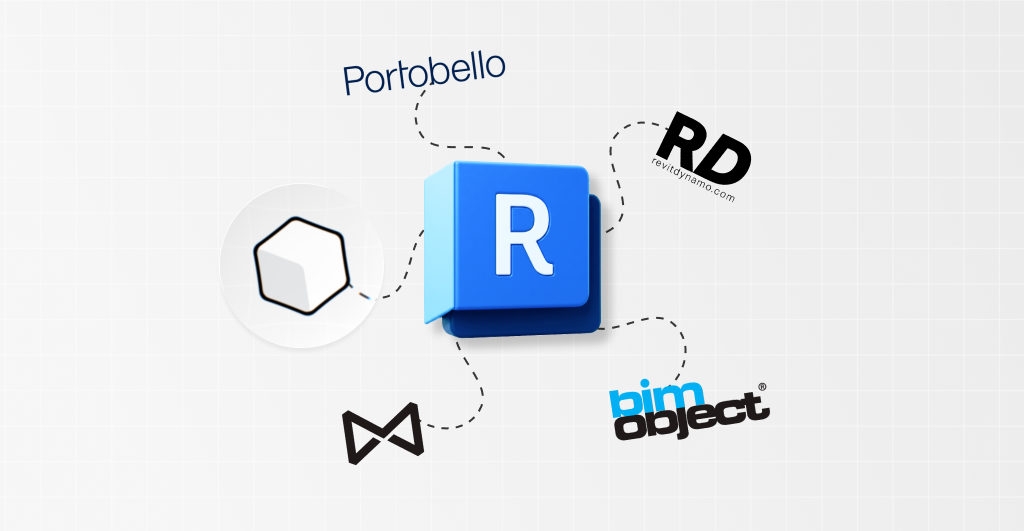
Por exemplo, sites de fabricantes, como a Portobello e a Tecno, costumam disponibilizar suas próprias famílias gratuitamente.
Há também marketplaces internacionais, como nós da Blocks, que oferecem famílias parametrizadas adaptadas à realidade do mercado.
Onde posso comprar bibliotecas adicionais para o Revit?
Onde posso comprar bibliotecas adicionais para o Revit?
Agora que você já sabe onde achar a biblioteca padrão no Revit e entende as limitações dela, que tal dar um upgrade de verdade no seu fluxo de trabalho?
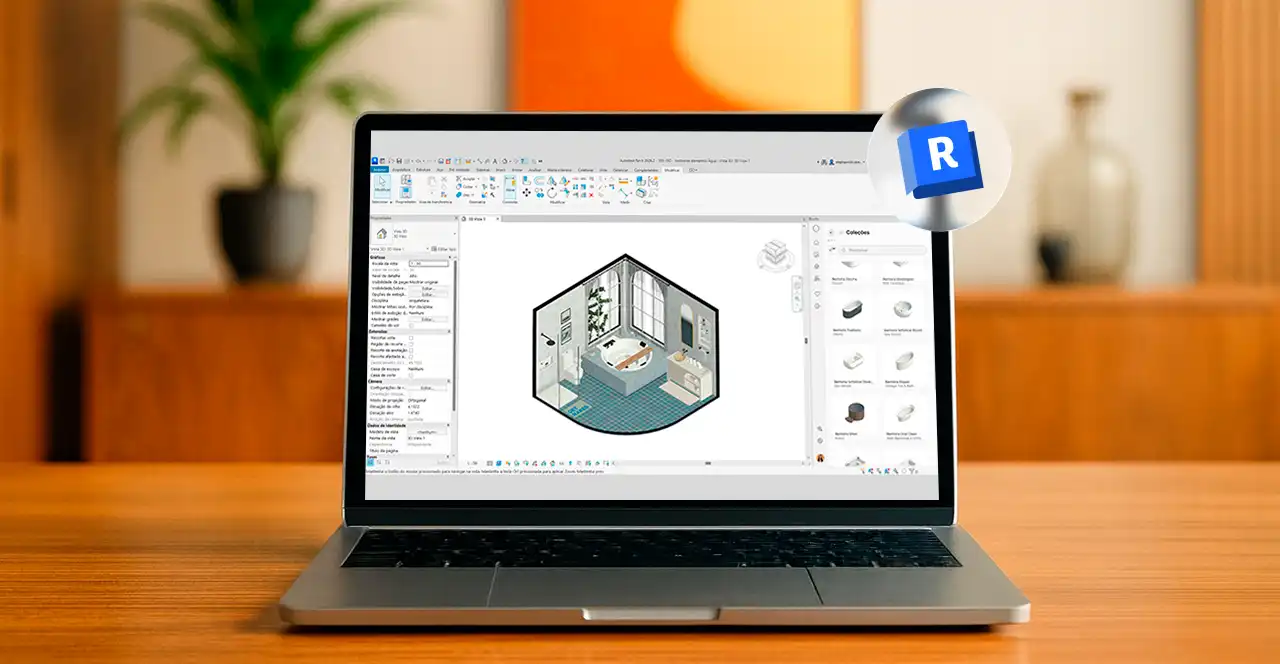
A Blocks é o plugin que está revolucionando a forma como arquitetos e engenheiros brasileiros trabalham no Revit.
Imagine ter, ao alcance de poucos cliques, milhares de famílias parametrizadas, com renderização realista, materiais brasileiros e curadoria de marcas que você já conhece.
Sem precisar caçar arquivo por arquivo na internet, sem famílias quebradas, sem texturas faltando, sem perder horas modelando um sofá que já existe pronto em algum lugar.
Quer testar agora mesmo? Baixe gratuitamente o plugin Blocks e veja como é trabalhar com a biblioteca BIM mais completa do Brasil.
Conclusão
Apesar da biblioteca padrão do Revit ser realmente genérica, não subestime a sua importância. Algum dia ela pode salvar o seu projeto.
Mesmo que existam bibliotecas bem melhores que a padrão do Revit, saber localizá-la é um dos fundamentos para o arquiteto que está iniciando sua jornada no programa.
Viu como é uma operação simples? Se esquecer, não se preocupe, pode voltar aqui no blog quantas vezes quiser para lembrar o passo a passo.
Ah, e se você quiser uma biblioteca totalmente parametrizada com marcas internacionais, nacionais e modelações próprias, baixe o plugin Blocks!
Não se esqueça de compartilhar este conteúdo com seus amigos e, se quiser ler mais artigos, acompanhe o blog da Blocks.