










Se você quer começar a mexer com BIM (Building Information Modeling), é bem provável que você já tenha se deparado com o Revit, um software da Autodesk®.
Todo arquiteto ou designer de interiores sabe que um software de modelagem 3D é “pesado” e ocupa boa parte do armazenamento disponível de um computador/notebook.
Mas você sabia que a Autodesk desenvolveu uma versão do Revit mais leve e compacta para modelagem 3D? Se chama Revit LT.
O Revit LT é uma opção mais “enxuta” do Revit, com custo-benefício e com um pouco menos de recursos, se comparado à versão completa do programa.
Se você se interessou por essa versão do Revit, vale ficar com a gente neste artigo. Vamos explicar tudo sobre o Revit LT e mostrar se ele vale a pena ou não para você.
Vamos começar? Então, boa leitura!
O que é Revit LT?
O Revit LT é a versão simplificada do Revit, pensada como uma solução BIM mais econômica para quem está começando sozinho, pequenos escritórios ou profissionais com projetos mais simples.
A própria Autodesk descreve o Revit LT como uma opção BIM para self-starter (quem está começando agora), funcionando como um workhorse (um software para o dia a dia) voltado para estúdios pequenos ou profissionais solo.
Apesar de ser uma versão Lite (mais leve) do Revit, o Revit LT não deixa de lado o que há de melhor na versão tradicional: a documentação. Você ainda pode modelar em 3D e extrair a documentação do seu projeto. Incrível, não é?
Se você quiser saber um pouco mais sobre a versão tradicional do Revit, preparamos um artigo completo sobre isso.
Leia: O que é Revit: saiba tudo sobre um dos softwares mais completos da Autodesk
Como baixar o Revit LT?
Ficou interessado no Revit LT, não é? Calma, que chegamos à melhor parte do nosso artigo: onde ensinamos como baixar o programa.
A seguir, preparamos um pequeno passo a passo de como realizar o download de maneira simples. Vamos dar uma olhada?
1. Escolha entre o teste grátis ou assine um plano
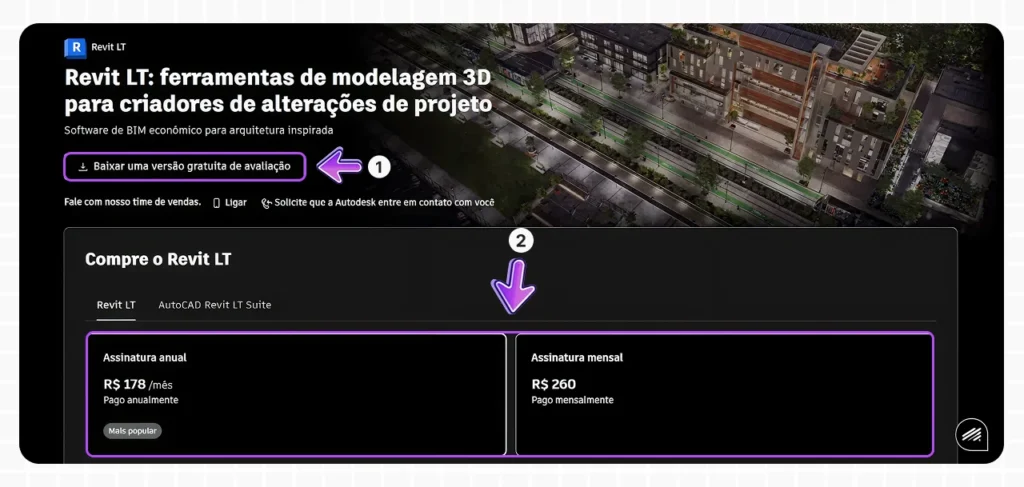
Primeiramente, entre no site oficial da Autodesk e escolha a versão do Revit LT que mais te interessa: a versão paga ou a versão de teste.
A versão gratuita é a melhor opção para aqueles que desejam fazer um test drive do programa com um limite de 30 dias de teste.
Já as versões pagas são completas, sem período de teste. Na captura de tela, podemos ver que existem dois planos: anual e mensal.
Essa é uma opção para quem já tem certeza que escolheu o Revit LT como programa de modelagem 3D. Se esse é o seu caso, siga com a assinatura e depois volte neste artigo para finalizar a instalação.
2. Faça o login ou cadastre-se
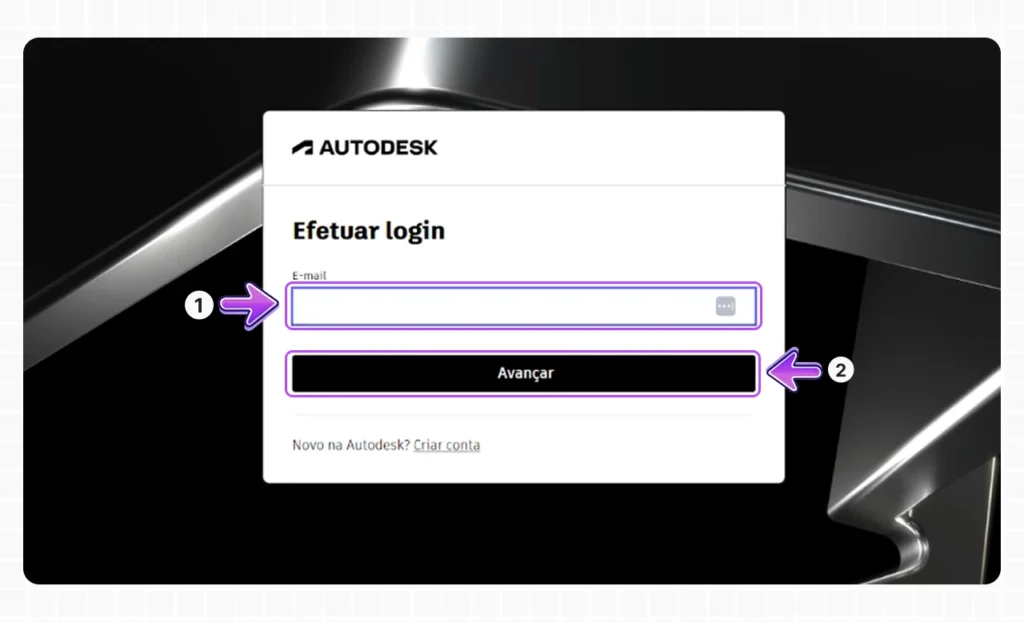
Se você clicar para baixar a versão teste ou para assinar o programa, você vai se deparar com a página de login.
Aqui temos duas opções: efetuar o login ou se cadastrar. Se você já tiver uma conta Autodesk, coloque seu e-mail, clique em Avançar, coloque sua senha e faça o login.
Agora, se você não tiver uma conta Autodesk, clique em Criar Conta, coloque seu e-mail, clique em Avançar e siga as próximas instruções da Autodesk para registro de conta.
3. (Etapa para versão grátis) Justifique o download grátis
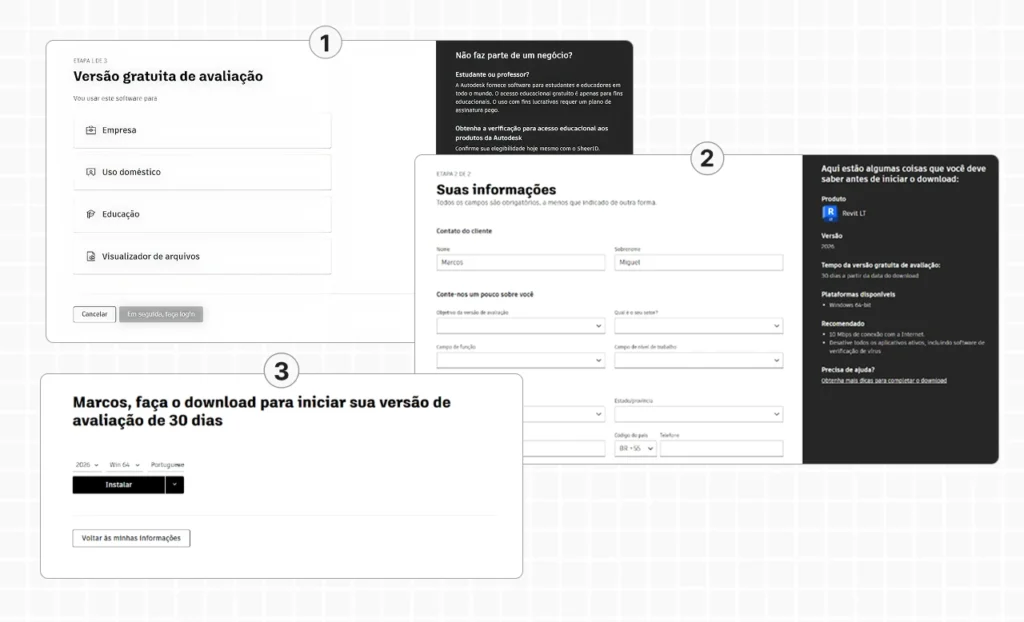
Se você assinou o Revit LT, esta etapa não é para você. Pode pular para a próxima etapa.
Agora, se você optou pela versão de teste, continue aqui. Após o login ou cadastro, a Autodesk precisa saber o motivo do seu uso do Revit LT gratuito.
É uma etapa bem simples, basta informar a finalidade do seu uso e algumas informações pessoais básicas e depois baixar.
4. Baixe o Revit LT
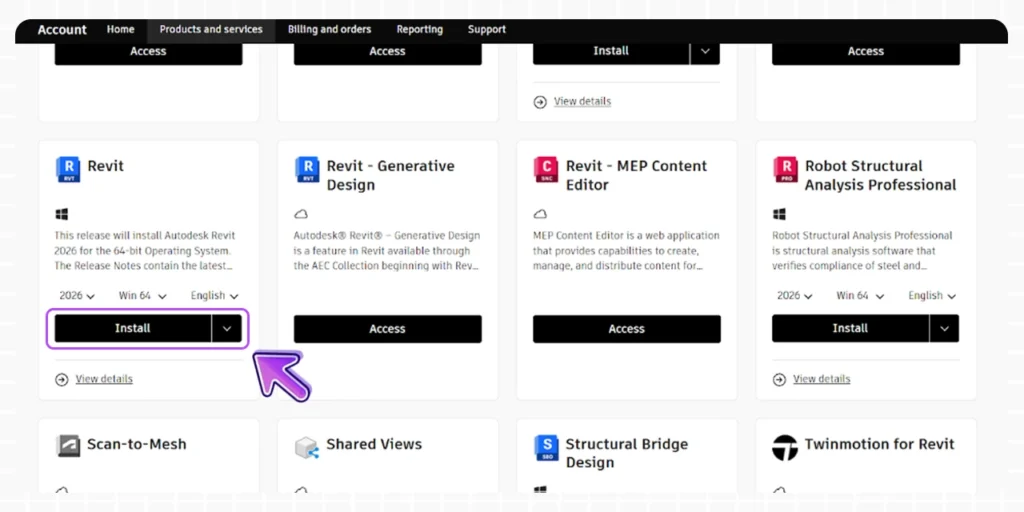
Esta última etapa é para você que assinou o Revit LT. Aqui, você deve acessar a página dos seus produtos Autodesk comprados.
Na nossa captura de tela não aparece a versão LT, pois utilizamos a tradicional. Mas não se preocupe porque na sua vai aparecer o Revit LT.
Procure o Revit LT na sua lista de produtos adquiridos, coloque a versão que você deseja, o sistema operacional, clique em Install e aceite os termos de uso.
Pronto, você já pode instalar o Revit LT na sua máquina!
Qual é a diferença entre o Revit e Revit LT?
A diferença principal é simples de entender: o Revit LT é uma ferramenta de BIM mais simplificada para projetos e documentação 3D, porém com recursos limitados.
O Revit, por outro lado, “abre” o pacote por completo, sem limitação, incluindo também recursos avançados e conjuntos de ferramentas para colaboração.
Veja a planilha que criamos das funcionalidades que o Revit LT e o Revit têm e não têm:
| Recursos | Revit | Revit LT |
|---|---|---|
| Modelagem arquitetônica (paredes, pisos, telhados etc.) | Tem | Tem |
| Famílias (portas/janelas etc.) + Editor de famílias | Tem | Tem |
| Modelagem estrutural básica | Tem | Tem |
| MEP (hidráulica, elétrica, HVAC) | Tem | Não tem |
| Worksharing (multiusuário / modelo central) | Tem | Não tem |
| Coordenação (Interference Check + Copy/Monitor) | Tem | Não tem |
| Renderização interna (in-product rendering) | Tem | Não tem |
| Cloud rendering | Tem | Tem |
| Add-ins / plugins de terceiros (API) | Tem | Não tem |
| Dynamo e Macros (automação) | Tem | Não tem |
| Tabelas/quantitativos (schedules) | Tem | Tem |
| Interoperabilidade (IFC + DWG/DXF) | Tem | Tem |
| Exportar PDF (nativo, versões 2022+) | Tem | Tem |
Se o Revit LT não tem as funcionalidades que são cruciais para os projetos, a melhor opção é adquirir o Revit completo.
Conheça as novas funcionalidades do Revit 2026 neste artigo: Revit 2026: saiba tudo sobre as novas funcionalidades da versão
Quanto custa a licença do Revit LT?
No site de produtos da Autodesk Brasil, o Revit LT aparece com o preço anual de R$ 2.130/ano, com assinatura mensal de R$ 178. É cobrado o valor cheio no cartão de crédito.
Já a versão mensal, está R$ 260. Essa opção é para aqueles usuários que vão utilizar as funcionalidades completas do Revit por apenas um período de tempo.
E tem um combo que faz sentido para alguns perfis: o AutoCAD Revit LT Suite (Revit LT + AutoCAD LT). No site, ele está custando R$ 2.605/ano, o que é um custo-benefício para profissionais que precisam tanto do AutoCAD quanto do Revit LT.
No entanto, como os preços mudam com promoções e políticas regionais, a melhor prática é tratar esses valores como referência e sempre conferir a página oficial antes de fechar a compra.
Revit ou Revit LT: qual escolher?
Se você é estudante de arquitetura/design ou está no começo do uso de BIM, a pergunta mais honesta não é “qual é o melhor?”, e sim “qual se encaixa no meu fluxo?”.
O Revit LT costuma ser uma escolha bem coerente quando você trabalha sozinho, quer modelar e documentar arquitetura em 3D, precisa entregar com padrão BIM, mas não depende de colaboração multiusuário e nem de do Revit MEP completas.
Lembre-se: a descrição da própria Autodesk descreve o Revit LT justamente com foco no profissional individual e pequeno estúdio.
O Revit completo pode ser a melhor escolha quando você entra em um escritório com equipe, quando precisa de worksharing (compartilhar arquivos entre equipes) e colaboração, quando seu projeto exige instalações como parte do fluxo, ou quando você precisa instalar plugins.
Uma maneira prática de decidir é pensar no seu “próximo degrau” como profissional. Se você precisa do Revit por completo, assine. Se você é um profissional solo, vá de Revit LT.
Famílias no Revit LT: será que funciona?
Ei, arquiteto/designer de interiores! Não se preocupe, o Revit LT roda famílias parametrizadas.
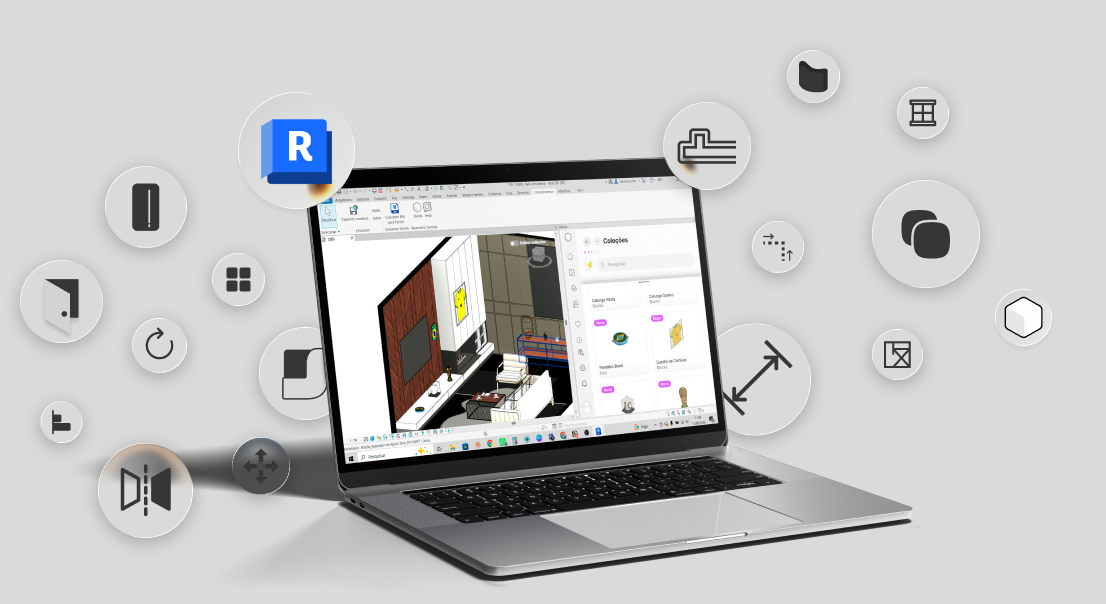
No entanto, a versão Lite do Revit não aceita add-ons/plugins, o que pode ser um impeditivo para aqueles que desejam usar extensões, como o plugin Blocks.
Então, utilizar famílias no Revit LT é um pouco diferente: é preciso baixá-las externamente, na internet ou na galeria online da Blocks!
Na Blocks é super simples! Você pode baixar tanto as famílias gratuitas quanto as premiums. Então, não tem desculpa para não baixar as famílias paramétricas da Blocks.
São mais de 8 mil famílias para você usar em seus projetos de Revit LT.
Conclusão
O Revit LT é uma ótima porta de entrada para o arquiteto ou designer que está querendo começar no “mundinho” BIM.
Apesar de não ter todas as funcionalidades da versão tradicional, o Revit LT já é uma ótima ferramenta para quem deseja modelar em 3D e gerar documentação completa.
Antes de assinar a versão LT, pense: “Essa versão se encaixa perfeitamente na minha rotina?”. Se a resposta for sim, vá sem medo. Aproveite tudo o que o Revit LT pode te proporcionar.
Se gostou deste conteúdo, acompanhe o blog da Blocks para mais artigos sobre BIM, Revit, arquitetura e design de interiores. Ah, e não se esqueça de compartilhar este conteúdo com seus amigos!