









Os atalhos Revit são combinações de duas letras digitadas direto no teclado para acionar um comando, sem passar pela faixa de opções e sem apertar Enter.
Por exemplo, o WA abre a ferramenta de parede, o DR insere uma porta, o VV controla a visibilidade da vista e o KS abre o painel que gerencia todas essas teclas.
Esses são apenas alguns dos atalhos principais do Revit, mas existem outros. Neste artigo, vamos mostrar para que servem e como utilizá-los.
Pronto para poupar tempo projetando? Então, continue conosco!
Por que os atalhos Revit usam duas letras?
Antes de decorar qualquer coisa, é importante entender que cada comando recebeu uma sigla ligada ao nome em inglês.
Por exemplo, parede virou WA por causa de wall, janela virou WN por causa de window, mover virou MV por causa de move.
É por isso que boa parte das teclas de atalho parece aleatória para quem usa o programa em português.
Ela não é aleatória, ela é mnemônica em outro idioma. Quando você percebe o padrão, fica mais fácil utilizá-los no dia a dia.
Um levantamento da Brainscape estima que quem trabalha no computador perde cerca de dois segundos por minuto ao tirar a mão do teclado para buscar o mouse, o que dá 64 horas por ano, ou 3,3% da produtividade.
Se você quiser conhecer a lista completa de atalhos do Revit, a Autodesk® disponibiliza a lista oficial completa dos comandos no guia da Autodesk, com PDF para download.
Quais são os tipos de atalhos Revit?
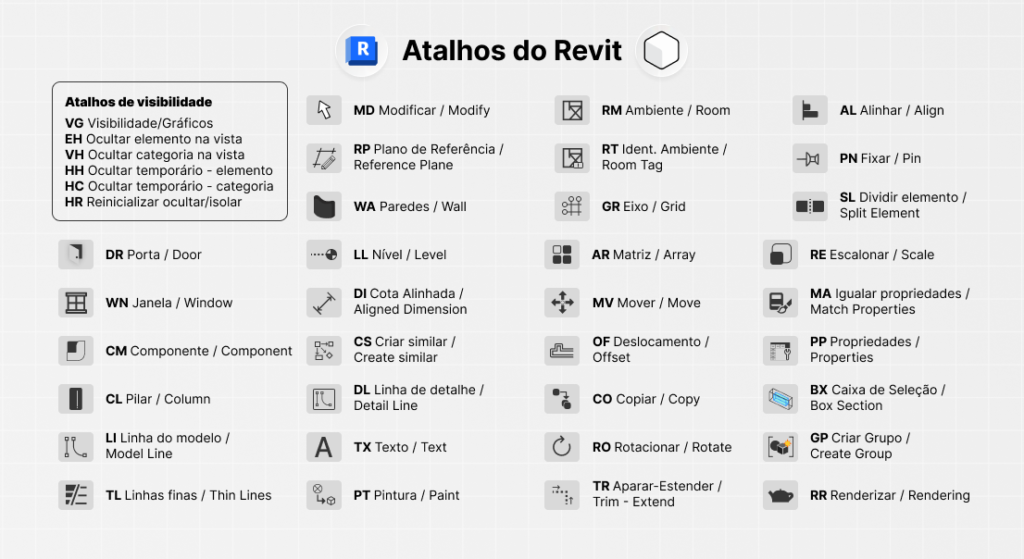
Os atalhos Revit se organizam em quatro famílias que acompanham as etapas do seu projeto.
Existem os de criação, que trazem elementos novos para o modelo, os de edição, que mexem no que já está lá, os de visualização, que controlam o que aparece na tela, e os de documentação, que cuidam de cota, texto e identificação.
Entender essa divisão ajuda mais do que decorar uma lista alfabética, porque você aprende o comando junto com o momento de usá-lo.
Atalhos Revit para criar os elementos do projeto
Esse é o grupo que mais economiza cliques, porque são os comandos que você repete dezenas de vezes em uma única planta.
- WA: cria uma parede
- DR: insere uma porta na parede em que o cursor estiver
- WN: insere uma janela
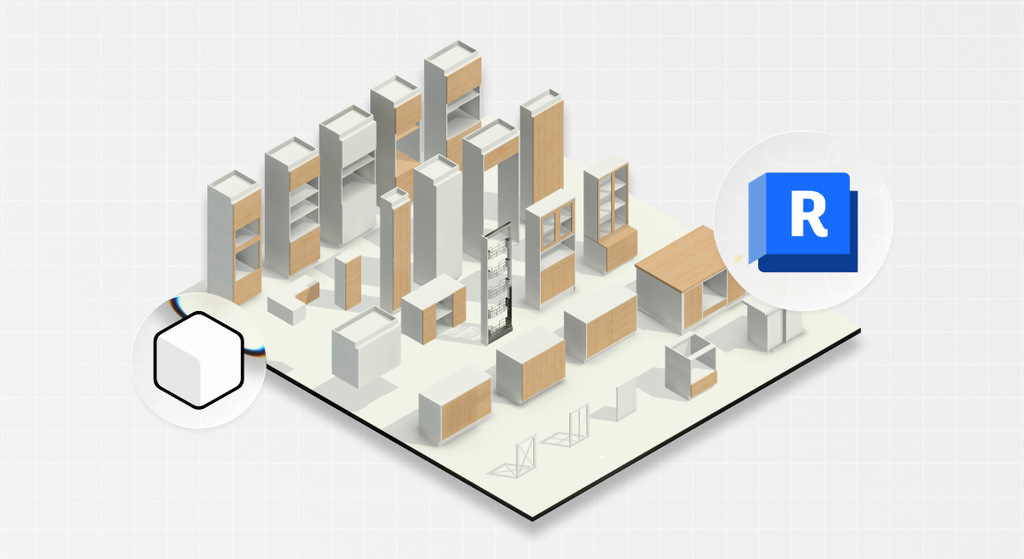
- CM: posiciona um componente, e é esse o atalho que traz qualquer bloco Revit da sua biblioteca para o modelo
- CL: adiciona pilar
- BM: adiciona viga estrutural
- LL: cria um nível novo e já gera a planta correspondente
- GR: posiciona os eixos de referência
- RM: insere o ambiente com nome e área
- CS: cria um elemento idêntico ao que está selecionado
Desse conjunto, o CS é o que passa mais despercebido e o que mais devolve tempo, porque evita aquela volta ao navegador de projeto só para achar o tipo certo.
Atalhos Revit para editar o que já está no modelo
Se os comandos de criação são os mais visíveis, os de edição são os mais frequentes.
- MV: move o elemento selecionado
- CO ou CC: copia
- RO: rotaciona
- AL: alinha
- AR: gera uma matriz linear ou radial
- TR: apara ou estende dois elementos até formarem um canto
- SL: divide uma parede, um piso ou uma linha no ponto que você clicar
- DE: apaga o que está selecionado
- RE: redimensiona
- MA: iguala as propriedades de tipo de um elemento a outro
- PT: aplica material a uma superfície
- SF: divide uma superfície
Nota: dois desses atalhos pedem atenção. o MA resolve em segundos aquela parede que ficou com o tipo errado, mas não espere o mesmo comportamento do igualar propriedades do AutoCAD, porque ele copia o tipo e não a formatação. Já PT e SF trabalham em dupla e resolvem revestimentos parciais sem criar geometria nova.
Atalhos Revit para controlar o que aparece na tela
Aqui está a categoria que salva mais tempo em modelos grandes, e também a que gera mais dúvida.
- VV ou VG: abre a visibilidade e gráficos da vista atual
- HH: oculta temporariamente o elemento selecionado
- HC: oculta temporariamente a categoria do elemento
- HI: isola o elemento e esconde todo o resto
- HR: desfaz as ocultações temporárias e devolve a vista ao padrão
- RH: revela em vermelho o que está oculto de forma permanente na vista
- TL: alterna as linhas finas e mostra a espessura real
- BX: cria uma caixa de corte em volta da seleção no 3D
- ZA: ajusta o zoom para exibir tudo
- PP: abre a paleta de propriedades
A confusão clássica desse grupo aparece na hora de reexibir itens ocultos no Revit.
O HR só encerra a ocultação temporária, enquanto o RH mostra o que foi escondido de forma permanente.
Guardar essa dupla resolve a maioria dos sustos de elemento que desapareceu, inclusive casos como curvas de nível que não aparecem no Revit.
Atalhos Revit para cotar, anotar e documentar
A documentação é a etapa onde os atalhos são mais ignorados, e é justamente onde a repetição é maior.
- DI: insere uma cota alinhada
- TX: adiciona texto
- DL: cria linha de detalhe, visível apenas na vista em que foi desenhada
- TG: aplica a identificação por categoria
- RT: nomeia o ambiente já inserido
- EL: cria cota de nível
- LW: troca o estilo de linha
- UN: abre as unidades do projeto
Se a sua rotina tem muita anotação, o TG merece um estudo à parte. Vale ver o passo a passo de como exibir tag no Revit para não perder tempo com identificação que não aparece na vista.
Como criar e configurar seus próprios atalhos Revit
Para criar seus próprios atalhos digite KS, ou vá em Exibir, Interface do usuário e Atalhos de teclado.
O painel lista todos os comandos com filtro por aba, você seleciona o que quer, digita a combinação no campo de pressionamento de teclas e confirma.
Duas boas práticas ajudam bastante: a primeira é atribuir mais de um atalho ao mesmo comando quando a sigla padrão for desconfortável para a sua mão, já que o Revit aceita alternativas. A segunda é exportar a sua lista pelo próprio painel e importar nas outras máquinas, o que padroniza o time inteiro.
Se o escritório já usa um template Revit comum, tratar os atalhos como parte desse padrão evita retrabalho.
Atalhos rápidos pedem uma biblioteca no mesmo ritmo
Agora pense no seu fluxo real…
Você digita CM em menos de um segundo, o comando abre na hora e aí começa o gargalo de verdade, que é procurar a família certa, baixar de algum site, conferir os parâmetros e carregar no projeto.
O atalho fez a parte dele. Falta a biblioteca acompanhar.
É aí que a Blocks® entra. O plugin roda dentro do Revit e coloca mais de 9.000 famílias paramétricas a um clique, com mais de 7.000 produtos digitalizados de fabricantes reais e 25 novas famílias por semana.
Sem sair do programa, sem garimpar pasta de download, sem conferir escala. Instale o plugin e sinta a diferença no próximo projeto!
Conclusão
A verdade é que nenhuma sigla resolve o seu projeto sozinho.
O que muda o seu dia é o momento em que a mão executa o comando antes da cabeça formular a intenção, e isso só vem com repetição.
Por isso, escolha três atalhos Revit que você ainda não usa, force o uso por uma semana e depois pegue outros três. Em dois meses o teclado vira extensão do raciocínio.
Acreditamos que a produtividade no Revit nunca vem de um único ajuste. Ela vem da soma entre atalhos bem escolhidos, template organizado e biblioteca confiável.
Para avançar nessas frentes, acompanhe o blog da Blocks®. Toda semana publicamos conteúdo novo sobre Revit, BIM e rotina de projeto.
FAQ: perguntas frequentes sobre atalhos Revit
Quais são os atalhos Revit mais usados no dia a dia?
Os que aparecem em praticamente todo projeto são WA para parede, DR para porta, WN para janela, CM para componente, MV para mover, CO para copiar, AL para alinhar, DI para cota e VV para visibilidade e gráficos. Decorar só esses nove já corta boa parte dos cliques da sua rotina.
Como personalizar os comandos de teclado no Revit?
Digite KS ou vá em Exibir, Interface do usuário e Atalhos de teclado. Encontre o comando na lista, digite a nova combinação no campo de pressionamento de teclas e confirme a atribuição. O Revit aceita mais de um atalho para o mesmo comando, então você não precisa abandonar a sigla padrão para criar a sua.
Como importar um conjunto de atalhos personalizados no Revit?
O painel aberto pelo KS tem as opções de exportar e importar. Você exporta a configuração de uma máquina, compartilha o arquivo com o time e importa nas outras estações. É assim que escritórios mantêm todo mundo com o mesmo teclado, mesmo quando alguém troca de computador.
Onde encontrar a lista completa de atalhos do Revit?
A referência oficial é o guia de atalhos da Autodesk, que organiza os comandos por aba e oferece um PDF para download. Vale conferir lá quando você não achar a sigla de um comando específico.
Atalhos Revit aumentam a produtividade de verdade?
Sim, e o efeito é cumulativo. O cálculo da Brainscape aponta 64 horas perdidas por ano no vai e vem entre teclado e mouse. Some a isso a repetição de um projeto BIM, onde comandos como VV, HH e MV são acionados dezenas de vezes na mesma vista.
Quais ferramentas trabalham junto com os atalhos Revit?
O atalho resolve a velocidade do comando, não o conteúdo que entra no modelo. Por isso vale combinar o teclado com um plugin de biblioteca como o da Blocks®, que insere famílias paramétricas no projeto com um clique, sem download manual e sem caçar arquivo em pasta.