
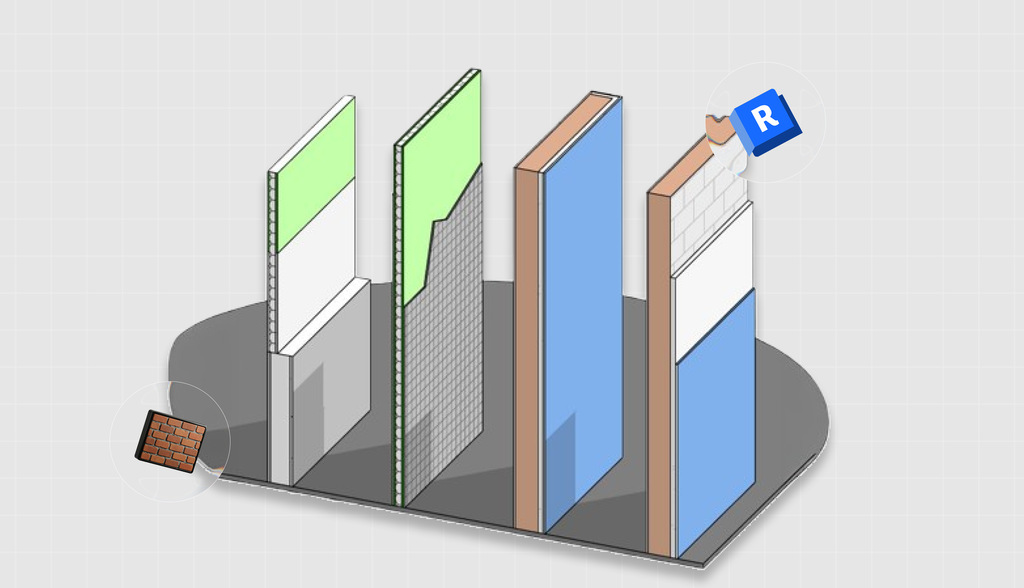
Diminuir o tamanho da parede no Revit pode parecer simples, mas a verdade é que essa busca pode esconder várias intenções diferentes.
Em alguns casos, a ideia é encurtar a parede em planta. Em outros, o objetivo é reduzir a altura, afinar a espessura, ajustar só um revestimento ou até mexer apenas na representação gráfica da linha.
No Revit, cada uma dessas situações pede um caminho próprio, porque o software separa geometria, composição, perfil e exibição em controles diferentes.
Por isso, antes de sair testando comandos, vale fazer uma pergunta simples: o que exatamente você quer diminuir?
Neste artigo, você vai entender como diminuir tamanho de parede no Revit em situações diferentes. Vamos lá? Então, boa leitura!
Como diminuir tamanho de parede no Revit: passo a passo!
No Revit, pequenas mudanças na parede podem ter impactos bem diferentes no modelo.
Um ajuste simples pode alterar a leitura da planta, interferir em encontros com outros elementos e até afetar a documentação do projeto.
Por isso, vale conhecer os caminhos mais adequados para cada tipo de edição. Abaixo, vamos mostrar as formas mais comuns de fazer esse ajuste. Veja!
1. Diminuindo o comprimento da parede no Revit
Quando a intenção de diminuir tamanho de parede no revit é encurtar a parede em planta, o foco está no comprimento, não na altura nem na composição.
Nesse caso, o Revit trabalha com alças de forma, temporárias dimensões e junções entre paredes, então o resultado depende tanto da geometria quanto do modo como aquela parede está conectada às demais.
Como dito, o software permite redimensionar elementos pelas alças de forma (shape handles) e também trabalhar com dimensões temporárias durante a edição. Veja como fazer:
- Abra a planta baixa, uma vista ou o 3D.
- Selecione a parede.
- Vá até a extremidade da parede e use o controle de arraste da ponta (Drag Wall End) para encurtar a parede até o novo ponto desejado.
- Se você precisar separar um trecho antes de editar, vá até a guia superior, no painel Modificar > Dividir elementos, clique no ponto em que deseja dividir a parede e, depois, selecione apenas o trecho que quer ajustar.
- Quando quiser trabalhar com uma folga intencional entre trechos, use Modificar > Dividir com distância, defina o valor em Intervalo da junta na barra de opções que aparece ao selecionar a ferramenta e clique no ponto da divisão.
No dia a dia, esse é um dos usos mais frequentes de diminuir tamanho de parede no Revit. A dica mais importante aqui é não confundir uma parede longa demais com uma parede mal unida. Às vezes, o ajuste correto está na extremidade; em outras, está na junção.
Nota: Quando você for ajustar o comprimento de uma parede que está unida a outra, uma janela poderá aparecer indicando que as paredes estão “grudadas”. Para resolver isso, clique em Desunir Elementos para poder seguir com o seu comprimento.
2. Reduzindo a altura da parede no Revit
Se o seu caso de diminuir tamanho de parede no Revit é transformar uma parede alta em uma mureta, adequar o topo a uma paginação ou simplesmente baixar a altura do elemento, então você deve olhar para as propriedades de altura da parede.
- Selecione a parede.
- Na barra de Propriedades, localize Restrição superior.
- Se você quer controlar a altura manualmente, altere Restrição superior para Não conectado.
- Depois disso, edite o campo Altura desconectada com a nova altura desejada.
- Se a parede estiver anexada a outro elemento, como telhado ou laje, primeiro selecione a parede e use Aba Modificar na barra superior, Paredes > Desanexar Topo/Base para soltar esse vínculo.
- Com a parede destacada do elemento superior ou inferior, volte à barra de Propriedades e ajuste novamente Restrição superior e Altura desconectada.
Quando alguém busca diminuir tamanho de parede no Revit e quer mexer na altura, o erro mais comum é insistir em editar um campo que não está disponível por causa da relação da parede com outro elemento. Por isso, antes de mudar números, entenda a lógica daquela instância.
3. Diminuindo a espessura da parede no Revit
Outra forma clássica de diminuir o tamanho da parede no Revit é a de criar uma parede mais fina.
Aqui, porém, a mudança é mais estrutural do que parece. No Revit, a espessura está vinculada ao tipo da parede e à sua composição em camadas.
- Selecione a parede.
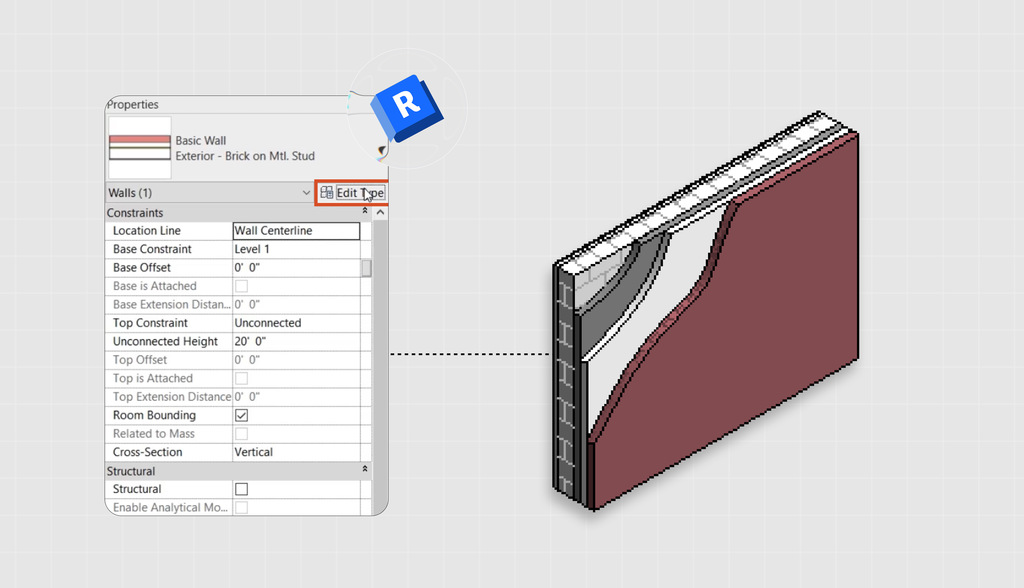
- Na barra de Propriedades, clique em Editar tipo.
- Na janela Propriedades de tipo, localize o parâmetro Estrutura e clique em Editar.
- Na janela Editar montagem, busque e altere a espessura das camadas da parede conforme necessário. Aqui você também pode adicionar e remover camadas para ajustar a sua parede.
- Clique em OK para sair de Editar montagem.
- Clique em OK novamente para aplicar a alteração ao tipo de parede.
Em outras palavras, quando o objetivo é afinar a parede, o caminho certo não é “apertar a linha”, mas revisar o tipo e a estrutura do elemento.
4. Ajustando uma parte da parede
Às vezes, a pessoa quer diminuir o tamanho da parede no Revit, mas não quer alterar a parede inteira.
Na verdade, o que ela quer é reduzir só uma faixa cerâmica, um acabamento, um trecho de revestimento ou um pedaço do contorno. Esse é um cenário muito comum em interiores e detalhamento.
4.1. Quando o ajuste é no contorno da parede
- Selecione a parede na área de desenho.
- Na guia superior, clique no painel Modificar | Paredes > Editar perfil.
- Se você estiver em planta, o Revit abrirá a caixa Ir para a vista para você escolher uma vista de elevação ou corte adequado para visualização da parede.
- Com o perfil exibido em linhas magenta, use as ferramentas dos painéis Modificar e Desenhar para redesenhar o contorno, criar recortes ou abrir vazios.
- Ao terminar, clique em Concluir modo de edição.
4.2. Quando o ajuste é uma abertura retangular em um trecho da parede
- Abra uma vista de elevação ou corte em que a parede esteja acessível.
- Clique em Arquitetura > Abertura > Abertura na parede.
- Selecione a parede que vai hospedar a abertura.
- Faça o croqui da abertura retangular.
- Depois, se necessário, selecione a abertura e use os controles de arraste para ajustar tamanho e posição.
4.3. Quando o ajuste é só em uma camada de revestimento
- Selecione a parede.
- Na barra de propriedades, clique em Editar tipo.
- Na janela Propriedades de tipo, abra o painel de visualização com Visualizar, na parte inferior esquerda da janela.
- Deixe a visualização em Corte para habilitar as ferramentas de estrutura vertical.
- Em Estrutura, clique em Editar para abrir Editar montagem.
- Use Dividir região para dividir a camada ou a região que você quer controlar separadamente.
- Se precisar atribuir outro acabamento à nova região, selecione a linha da camada e clique em Atribuir camadas.
- Clique na região correspondente no painel de visualização para aplicar aquela camada à área desejada.
- Finalize com OK.
Esse ponto é decisivo porque muita gente tenta resolver acabamento com geometria total, ou tenta resolver geometria com composição de camadas.
Para diminuir tamanho de parede no revit com precisão, a melhor escolha é aquela que mexe apenas no que realmente precisa ser alterado.
5. Dividindo parede no Revit para editar apenas um trecho
Em vários projetos, a melhor forma de diminuir tamanho de parede no Revit é dividir a parede antes de editar.
Isso acontece quando só um pedaço precisa mudar, seja em comprimento, altura ou comportamento gráfico.
5.1. Para dividir a parede em um ponto
- Clique em Modificar > Dividir elemento.
- Clique na parede no ponto em que deseja fazer a divisão.
- O Revit transformará a parede em partes independentes.
- Depois disso, selecione apenas o trecho que você quer editar e faça o ajuste necessário.
5.2. Para remover um pedaço entre dois pontos
- Clique em Modificar > Dividir elemento.
- Na barra de opções que aparecerá logo abaixo, marque Excluir segmento interno.
- Clique em um primeiro ponto da parede.
- Clique em um segundo ponto.
- O trecho entre esses dois pontos será removido.
5.3. Para dividir horizontalmente a parede
- Clique em Modificar > Dividir elemento.
- Leve o cursor para a parede perto das bordas verticais até aparecer a linha horizontal temporária.
- Clique para criar a divisão horizontal.
FAQBlocks: dúvidas frequentes sobre diminuir parede no Revit
Mesmo entendendo os principais caminhos para editar uma parede no Revit, algumas dúvidas ainda costumam aparecer durante o uso prático do software.
Isso acontece porque pequenas variações no modelo, como vínculos, junções, perfis ou tipos de parede, podem mudar a forma como cada ajuste funciona.
A seguir, reunimos respostas objetivas para as perguntas mais comuns sobre esse processo.
Dá para diminuir só um lado da parede?
Sim, desde que você esteja falando do comprimento e escolha a extremidade correta para edição. Na prática, isso costuma ser feito pelas alças de forma na ponta da parede. Se houver junção automática com outra parede, talvez seja preciso desabilitar essa junção naquele lado antes de editar.
Como alterar o comprimento sem mover a parede inteira?
O mais seguro é editar a extremidade do elemento, não deslocar a parede como um todo. Assim, você preserva a referência principal e altera apenas o trecho necessário. Quando a junção estiver atrapalhando, use o controle de união ou trabalhe com divisão e distância (gap).
Como reduzir a altura sem afetar o telhado?
Se a parede estiver anexada ao telhado, a lógica da altura pode não funcionar como parâmetro simples. Por isso, antes de tentar reduzir o valor, verifique se a parede está conectada ou anexada ao topo. Em muitos casos, a relação com a cobertura é justamente o que precisa ser reavaliado primeiro.
Como mudar a espessura sem perder portas e janelas?
O ponto central é editar o tipo da parede com cuidado e revisar o comportamento das famílias hospedadas depois da alteração. No caso de esquadrias paramétricas, a sua maioria se ajusta à nova espessura, mas a mudança de composição pode exigir conferência de alinhamento, folgas e acabamento. Como a espessura vem do tipo e da estrutura, essa decisão deve ser feita com leitura de projeto, não só por aparência.
Se você tiver dúvidas sobre como elas funcionam, veja nosso guia completo sobre: Famílias paramétricas: guia completo sobre parametrização no Revit
Como diminuir apenas o revestimento cerâmico?
Se o revestimento faz parte da composição da parede, o melhor caminho é avaliar a estrutura composta e as regiões da parede, não reduzir a altura total sem necessidade. Quando o ajuste é localizado, você pode combinar composição vertical com um tratamento de perfil, dependendo do caso.
Por que a cota aparece, mas não deixa editar?
Porque nem toda dimensão visível representa um parâmetro editável naquele contexto. Em paredes, isso acontece muito quando a altura depende da Restrição superior e o valor que você quer alterar não está livre. Também pode haver interferência da forma como o elemento está conectado ou anexado.
Quando usar ‘Editar Perfil’?
Use Editar Perfil quando a parede precisa mudar de forma, e não apenas de medida. É a escolha certa para recortes, inclinações, contornos personalizados e topos não convencionais. Se o que você quer é só um vazio retangular, normalmente a abertura em parede resolve melhor.
Como deixar uma pequena folga entre duas paredes?
O recurso mais direto para isso é Dividir com distância, porque ele foi pensado justamente para dividir o elemento e definir uma junta. É mais preciso do que tentar “olhar no olho” e arrastar até parecer certo.
Dividir parede é melhor do que criar outra?
Depende do objetivo. Se você quer editar apenas um trecho de uma parede existente, dividir costuma preservar melhor a lógica do modelo. Mas, se a solução já representa de fato dois elementos diferentes de projeto, criar outra parede pode fazer mais sentido. O importante é que a modelagem reflita a intenção construtiva.
Conclusão
Entender como diminuir tamanho de parede no revit é, na prática, entender qual dimensão da parede está em jogo.
Em alguns casos, a resposta está no comprimento. Em outros, na altura, na espessura, na composição, no perfil ou até na forma como o elemento aparece na vista.
Quando você separa essas possibilidades, o Revit deixa de parecer complicado e passa a responder com muito mais lógica.
Mais do que decorar caminhos, o que faz diferença é desenvolver critério. Isso vale especialmente em BIM, onde cada edição tem impacto não só visual, mas também informacional.
Saber o que mudar, onde mudar e por que mudar é o que transforma uma correção pontual em uma modelagem mais madura.
Para continuar aprendendo Revit com dicas práticas, explicações claras e conteúdos pensados para a rotina de quem projeta, acompanhe o blog da Blocks.