
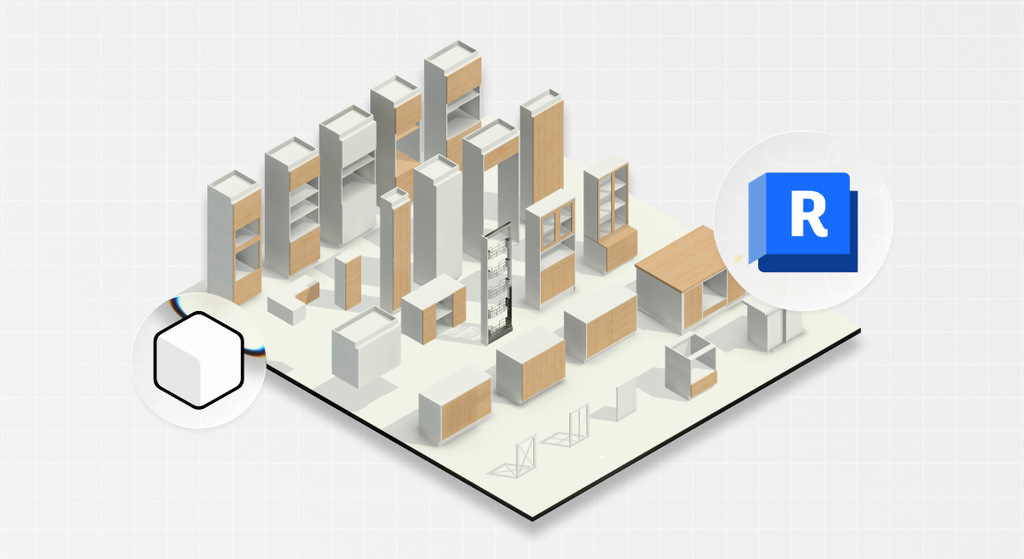
Hay dos formas de crear una cocina modular en Revit: modelarla desde cero o utilizar familias listas para usar descargadas de internet. Ambas tienen sus ventajas y desventajas.
Una familia descargada casi nunca tiene las medidas que necesita tu proyecto. El espesor del tablero no coincide con el que utiliza el taller de carpintería y la puerta se abre hacia el lado equivocado.
Por otro lado, modelar tu propia cocina modular es sumamente laborioso. Dedicas tiempo a modelar mobiliario y pierdes energía que podrías invertir en el proyecto del cliente.
Al final, terminas descargando familias de internet sin ningún parámetro, únicamente para representar el mobiliario de alguna manera.
Pero no tiene por qué ser así. Blocks® lanzó 25 nuevos módulos en la colección Módulos de cocina, diseñados precisamente para resolver este problema.
En estas familias, el ancho, la profundidad, la altura, el espesor del tablero, el número de repisas, el tipo de base, el tipo de apertura y la visibilidad de cada pieza se controlan mediante parámetros.
En este artículo analizaremos estas familias por dentro para mostrarte qué parámetros incluyen, qué controla cada grupo, qué elementos se pueden editar, cuáles están bloqueados y por qué todo esto cambia tu flujo de trabajo.
¿Empezamos ? ¡Disfruta la lectura!
¿Qué incluyen los 25 nuevos módulos de cocina de Blocks?
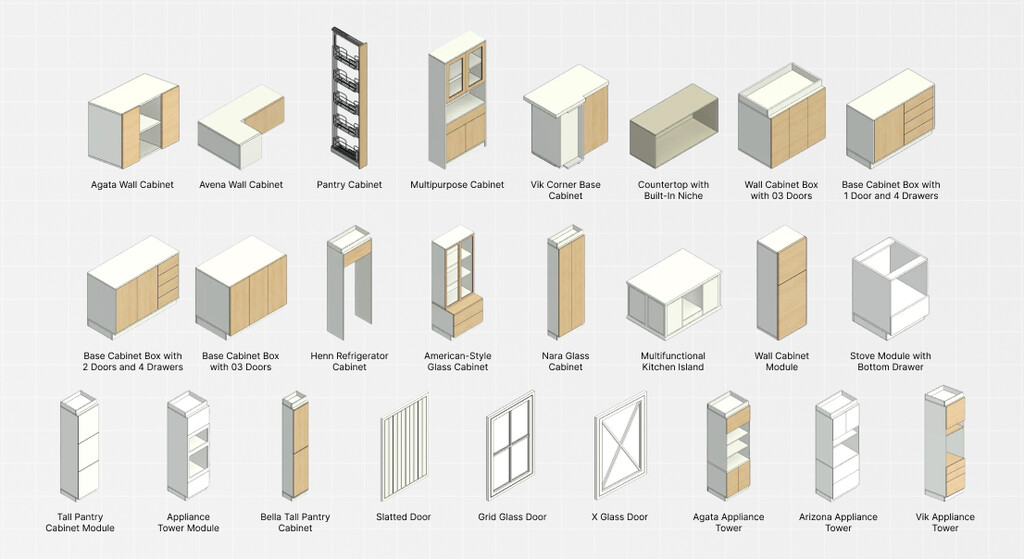
El lanzamiento siguió un criterio sencillo: todo lo que la biblioteca de módulos todavía no cubría se incorporó a esta colección. Por eso, ninguno de los 25 módulos repite lo que ya estaba disponible.
Uno de los elementos que merece especial atención es la isla de cocina. De un lado cuenta con un espacio preparado para colocar bancos y, del otro, integra un nicho abierto, puertas y cajones dentro del mismo volumen.
El diseño partió de una referencia cercana a la cocina toscana, aportada por un despacho de arquitectura asociado que buscaba ese repertorio.
También se incorporaron las piezas verticales que suelen frenar el proyecto a la hora de detallar. Las torres de hornos, los gabinetes de despensa y las vitrinas ahora están disponibles como módulos paramétricos, junto con estructuras de gabinetes bajos y nichos en distintas configuraciones.
Además, hay un elemento que cambia por completo la forma de armar los muebles. Junto con los gabinetes completos, el lanzamiento incluye puertas independientes pensadas para quienes desean crear su propio mueble.
Estas puertas permiten desactivar la puerta original de un módulo y colocar otra en su lugar. Más adelante, la sección sobre visibilidad explica cómo hacerlo.
Al sumarse a los módulos que ya estaban publicados, estas 25 nuevas familias forman un conjunto que cubre toda la cocina.
Actualmente, la colección incluye cubiertas rectas, en L y en U, módulos de esquina y curvos, estructuras para horno y refrigerador, gabinetes altos, cajones para especias y cubiertos, y puertas independientes como la listonada, la de vidrio en X, la de vidrio cuadriculado, la plegable, la Cava y la Strato.
Todas las familias se publican para Revit 2023 o versiones posteriores, por lo que también pueden utilizarlas quienes ya migraron a Revit 2027.
El lanzamiento siguió un criterio sencillo: todo lo que la biblioteca de módulos todavía no cubría se incorporó a esta colección. Por eso, ninguno de los 25 módulos repite lo que ya estaba disponible.
Uno de los elementos que merece especial atención es la isla de cocina. De un lado cuenta con un espacio preparado para colocar bancos y, del otro, integra un nicho abierto, puertas y cajones dentro del mismo volumen.
El diseño partió de una referencia cercana a la cocina toscana, aportada por un despacho de arquitectura asociado que buscaba ese repertorio.
También se incorporaron las piezas verticales que suelen frenar el proyecto a la hora de detallar. Las torres de hornos, los gabinetes de despensa y las vitrinas ahora están disponibles como módulos paramétricos, junto con estructuras de gabinetes bajos y nichos en distintas configuraciones.
Además, hay un elemento que cambia por completo la forma de armar los muebles. Junto con los gabinetes completos, el lanzamiento incluye puertas independientes pensadas para quienes desean crear su propio mueble.
Estas puertas permiten desactivar la puerta original de un módulo y colocar otra en su lugar. Más adelante, la sección sobre visibilidad explica cómo hacerlo.
Al sumarse a los módulos que ya estaban publicados, estas 25 nuevas familias forman un conjunto que cubre toda la cocina.
Actualmente, la colección incluye cubiertas rectas, en L y en U, módulos de esquina y curvos, estructuras para horno y refrigerador, gabinetes altos, cajones para especias y cubiertos, y puertas independientes como la listonada, la de vidrio en X, la de vidrio cuadriculado, la plegable, la Cava y la Strato.
Todas las familias se publican para Revit 2023 o versiones posteriores, por lo que también pueden utilizarlas quienes ya migraron a Revit 2027.
Parámetros de ejemplar y de tipo: la decisión que organiza el proyecto
Este es el concepto que distingue a quien trabaja con una familia de Revit de quien simplemente coloca un bloque en el proyecto. Toda la colección se desarrolló a partir de esta lógica.
El parámetro de ejemplar aparece directamente en la paleta Propiedades y permanece visible siempre que seleccionas el objeto.
Este parámetro modifica únicamente ese elemento. Si copias un módulo y cambias la visibilidad de las repisas en la copia, el original permanece intacto. Son dos productos independientes dentro del mismo proyecto.
Al parámetro de tipo se accede desde el l botón Editar tipo, y funciona de otra manera. Está vinculado a todos los elementos que comparten ese tipo.
Si cambias ahí la altura general, todos los módulos de ese tipo dentro del proyecto se modifican al mismo tiempo, incluidos los que coloques posteriormente desde el plugin.
Esto se aplica tanto a las copias realizadas con Ctrl+C y Ctrl+V como a una nueva colocación de la misma familia, ya que todas comparten el mismo nombre de familia y el mismo tipo.
Es importante señalar que esto es una ventaja y no un efecto secundario. Estandarizar la altura de todos los gabinetes superiores de una cocina mediante un único ajuste es más rápido y seguro que corregir cada pieza por separado.
Cuando realmente necesitas una variante distinta, debes seleccionar Editar tipo y después Duplicar. A partir de ese momento tendrás dos tipos independientes y podrás modificar uno sin afectar el otro.
Por ejemplo, las familias ya incluyen dos tipos configurados, uno en madera blanca y otro con acabado efecto madera . Como se trata de tipos diferentes, modificar la altura del tipo amaderado no afecta al tipo blanco.
Antes de cambiar cualquier valor, conviene revisar qué tipo está seleccionado, porque ahí se origina la mayor parte de las confusiones.
Dimensiones, tableros y la lógica de la carpintería real
Aquí se encuentra la diferencia entre una familia verdaderamente paramétrica y una familia que solo parece serlo.
Cuando reduces el ancho del nicho central de un módulo, los cajones y las puertas contiguas aumentan de tamaño para ocupar el espacio disponible.
Al modificar la profundidad del gabinete bajo, todo el mueble se hace menos profundo. Ninguno de estos ajustes requiere abrir el Editor de familias.
Los controles de los tableros demuestran que esta colección fue desarrollada por personas que conocen la carpintería. Tanto el espesor del tablero superior como el del tablero frontal son parámetros editables, y existe una razón práctica para ello.
Los talleres de carpintería trabajan con distintas medidas y espesores de tablero, y cada uno utiliza sus propias referencias.
En lugar de establecer un valor fijo y obligar al diseñador a aceptarlo, Blocks deja la elección en manos del profesional encargado de fabricar el mueble.
La ventaja se hace evidente después . Como cada pieza tiene un material asignado y el espesor es real, puedes extraer las cantidades directamente del modelo y hablar con el taller de carpintería a partir de cantidades que realmente están en el modelo. .
La altura de la base también es ajustable. Cambiarla de 6 a 15 centímetros modifica de inmediato la proporción visual del mueble, y puedes hacerlo sin salir de la paleta Propiedades.
Zócalo, patas y remate: el acabado que nadie modela
El zócalo es la base cerrada que recorre la parte inferior del mueble junto al piso. En algunas regiones lo fabrica el propio taller de carpintería y, en otras, se construye con concreto o cemento. En las familias de esta colección, se controla mediante un parámetro.
Puedes elegir entre zócalo y patas. Si seleccionas patas, puedes optar por un formato cuadrado o redondo y definir cuáles permanecen visibles.
Cuando un módulo está junto a un muro o a otro gabinete, desactivar la pata que no se verá permite obtener una representación más fiel.
En la parte superior ocurre lo mismo con el remate, la pieza que cierra el espacio entre el gabinete superior y el plafón de yeso o la losa.
Puedes activar o desactivar el remate mediante un parámetro. Cuando el proyecto lo requiere, es posible dejar un módulo con remate y el módulo contiguo sin él.
Visibilidad: cómo armar el módulo componente por componente
Las puertas, los frentes de cajón, la cubierta, los divisores horizontales, los divisores verticales, las repisas, las correderas y la base tienen controles de visibilidad independientes.
Puedes dejar únicamente la estructura vacía, sin ningúna pieza interior, y empezar a configurar el mueble a partir de ahí .
En muchos de los módulos, el número de repisas también se controla mediante un parámetro. Un gabinete que inicialmente tiene tres repisas puede admitir seis, siempre que la altura lo permita.
Algunos módulos también permiten elegir entre una repisa recta y una repisa inclinada. Cuando seleccionas la repisa inclinada, aparece la opción de activar el borde frontal, porque una repisa inclinada sin esa pieza no sostiene nada.
Este tipo de detalle distingue a una familia modelada por alguien que entiende de mobiliario de una familia creada únicamente para verse bien en un render.
Aquí es donde las puertas independientes adquieren sentido. El proceso es directo:
- Desactiva la visibilidad de la puerta del módulo seleccionado.
- Coloca en el proyecto una de las puertas independientes de la colección.
- Ajusta el ancho y la altura de la puerta mediante sus parámetros de tipo para que coincidan con el vano.
- Utiliza la herramienta Alinear, cuyo atajo es AL, selecciona la cara posterior de la puerta y alinéala con el módulo.
El resultado es un mueble personalizado sin realizar ninguna modificación en el Editor de familias. La misma lógica se aplica al tablero frontal, que también puede desactivarse para colocar otro en su lugar.
Representación gráfica en planta y alzado
Muchas familias que se ven bien en 3D se convierten en un rectángulo sin información cuando aparecen en una planta humanizada o en una lámina de alzado. Aquí no sucede eso.
El primer grupo de parámetros de estas familias corresponde a los gráficos y solo produce cambios en las vistas de planta y alzado.
En planta, aparece de forma predeterminada una línea discontinua que representa la apertura de la puerta, porque esta información es fundamental para evaluar la circulación y los posibles conflictos entre puertas. Si interfiere con algún dibujo, puedes desactivarla con un solo clic.
También puedes controlar el ángulo de esta representación. La puerta puede mostrarse a 45, 90 o incluso 120 grados, un rango que corresponde a los límites habituales de las bisagras para gabinetes de cocina.
En alzado existe un indicador específico de apertura, con el mismo control para activarlo o desactivarlo. Si no aparece, revisa primero el nivel de detalle de la vista, ya que Revit simplifica la representación cuando se utiliza un nivel de detalle bajo.
El tipo de apertura también modifica lo que Revit representa. En las familias con puerta, el parámetro ofrece cuatro opciones:
- Abatible: la puerta tradicional con bisagras laterales, que genera un arco de apertura en planta.
- Basculante : una puerta que se abre hacia arriba.
- Corrediza: una puerta deslizante representada mediante una flecha.
- Abatible hacia abajo: una puerta que gira sobre su eje inferior y se abre hacia dentro o hacia fuera.
Las opciones Corrediza y Abatible hacia abajo no aparecen en planta, ya que su representación convencional se realiza en alzado.
Hay otro aspecto que puede pasar desapercibido y que quizá sea el más importante de esta sección.
Los parámetros están estandarizados entre todas las familias. El control de la línea de apertura en alzado siempre se encuentra en el mismo lugar, sin importar qué módulo de la colección estés utilizando.
No tendrás que buscar el control en una ubicación dentro de una familia y en otra distinta dentro de la siguiente. Tampoco necesitarás acceder a Editar tipo en una familia y utilizar la paleta Propiedades en otra.
Materiales y acabados
Los dos tipos que acompañan a cada familia, uno en madera blanca y otro con acabado efecto madera, funcionan como punto de partida.
Al cambiar de tipo, todos los acabados del mueble se actualizan al mismo tiempo, lo que permite realizar una prueba rápida del lenguaje de diseño durante las primeras etapas del proyecto.
A partir de ahí, puedes controlar cada componente por separado. La cubierta, la estructura, la puerta, el cajón y la corredera cuentan con sus propios parámetros de material, y todos son editables.
Puedes aplicar a cualquiera de estos componentes un material de tu propia biblioteca o uno de los materiales disponibles en el sitio web de Blocks.
¿Dónde descargar los módulos de cocina de Blocks?
La diferencia entre una biblioteca que ahorra tiempo y una que únicamente llena el proyecto de geometría está en el nivel de control que devuelve al usuario.
Un módulo que admite el espesor de tablero utilizado por tu taller de carpintería, representa correctamente la apertura en planta, permite sustituir la puerta sin abrir el Editor de familias y proporciona una cuantificación confiable es un módulo que trabaja a favor del proyecto y no en contra del plazo de entrega.
Los 25 nuevos módulos ya están disponibles en la colección Módulos de cocina y pueden colocarse directamente en la vista desde el plugin de Blocks para Revit, sin descargar archivos manualmente ni administrar una biblioteca independiente en la red de la oficina.
Conclusión
La cocina es el espacio donde el proyecto entra en contacto con la obra.
El taller de carpintería pedirá la medida del tablero, el instalador preguntará por la altura del zócalo y el cliente querrá ver la puerta abierta antes de aprobar el diseño.
Un módulo que responde estas tres preguntas dentro del propio modelo te evita la parte del trabajo que no es diseño.
Elige un muro de tu próxima cocina y resuélvelo únicamente con parámetros, sin abrir ni una sola vez el Editor de familias.
Es la prueba más rápida para notar la diferencia entre una biblioteca que representa y otra que resuelve.
¿Te gustó este artículo? Sigue el blog de Blocks para encontrar más contenido como este.