








Si llegaste aquí porque tus curvas de nivel no aparecen en Revit, tranquilo: este problema sí tiene solución y suele ser más sencillo de lo que parece.
En la práctica, que las curvas desaparezcan casi siempre está relacionado con la configuración de la vista, la visibilidad de la topografía, el rango de visualización de las curvas o con la forma en que el terreno fue creado o importado.
Además, en las versiones más recientes del software, la topografía del terreno pasó a representarse mediante toposolid, mientras que los archivos más antiguos todavía pueden contener toposurface, que hoy se considera un elemento heredado.
Es decir, algunos nombres de comandos cambiaron y eso puede confundir bastante a quien intenta corregir la visualización.
De hecho, cuando las curvas de nivel no aparecen en Revit, el error no siempre está en el terreno en sí. También puede pasar que la visualización de los toposolids esté desactivada en las plantas.
Así que pueden haber varias razones dentro de tu modelo para que las curvas de nivel no se muestren. En este artículo te vamos a enseñar cómo resolverlo.
¿Por qué no aparecen las curvas de nivel en Revit?
Antes de empezar a cambiar todo en el archivo, conviene entender la lógica del problema.
En las versiones actuales de Revit, el terreno puede haberse creado a partir de puntos de elevación, de un contorno dibujado directamente en el modelo o de datos importados en formato DWG, DXF, DGN o CSV.
En cualquiera de estos casos, la visualización de las curvas depende de dos bloques de configuración: el primero es la vista, con sus reglas de visibilidad y rango de vista; el segundo es el elemento topográfico, con sus definiciones de contorno, intervalo y valores de inicio y fin del rango de elevación.
Por eso, las curvas de nivel pueden no aparecer en Revit por causas distintas incluso en archivos parecidos.
En proyectos más antiguos, es posible que encuentres comandos relacionados con Toposurface Settings.
En proyectos más nuevos, la corrección normalmente pasa por las Type Properties del toposolid y por el parámetro Contour Display. Saber en qué escenario estás puede ahorrarte bastante tiempo de prueba y error.
Curvas de nivel no aparecen en Revit: causas y soluciones
Ahora sí, vamos a resolver el problema central. Hay varias causas posibles, así que revisa a continuación cuál es la mejor solución para tu caso.
1. Verifica si el problema está en la vista y no en el terreno
Mucha gente empieza a modificar toda la topografía cuando, en realidad, el problema solo está en la vista abierta en ese momento.
Los toposolids pueden quedar invisibles en ciertas plantas, por eso tiene sentido comenzar la revisión desde una vista de emplazamiento o una vista 3D.
- Abre una vista de emplazamiento o una vista 3D para comprobar si la topografía aparece allí.
- Si las curvas se muestran en esa otra vista, lo más probable es que el terreno esté bien y que el problema esté solo en la vista original.
- Compara la vista con problema con una vista que sí funcione, observando propiedades como Visibility/Graphics y View Range.
- Si hay un View Template aplicado, revisa qué está controlando, porque las sobreescrituras de visibilidad pueden venir de la plantilla y no de la vista editada manualmente. Autodesk documenta una jerarquía de sobreposiciones de visibilidad en Revit, y eso explica este comportamiento.
En muchos casos en los que las curvas de nivel no aparecen en Revit, esta primera prueba ya permite separar dos escenarios: o la topografía desapareció de todo el proyecto, o simplemente no se está mostrando en la vista en la que estás trabajando.
1.2 Revisa la visibilidad de la topografía en la vista
Si el problema realmente está en la vista, el siguiente paso es revisar la visibilidad de la categoría del terreno.
Autodesk recomienda usar el cuadro de Visibility/Graphics para asegurarte de que los toposolids se estén mostrando y también recuerda que la vista de emplazamiento normalmente ya muestra este elemento por defecto.
- En la vista con problema, abre Visibility/Graphics con el atajo VG o VV.
- Busca la categoría relacionada con el terreno y confirma que esté activada para mostrarse. En archivos nuevos, el foco suele estar en el toposolid; en archivos antiguos, todavía puede haber toposurface.
- Si la topografía está vinculada, revisa también la visibilidad del vínculo y de la categoría dentro de él, porque Autodesk indica que el elemento mostrado sigue la configuración de Visibility/Graphics de la vista actual.
- Si existen subdivisiones del terreno, recuerda que también pueden depender de sus propias configuraciones de estilo y visibilidad.
Cuando las curvas de nivel no aparecen en Revit por un tema de visibilidad, la corrección suele ser sencilla. El mayor recto es darse cuenta de que el problema no es geométrico, sino gráfico.
3. Ajusta la visualización de las curvas de nivel
Una vez que confirmes que la topografía sí está visible, toca revisar la configuración de las curvas como tal.
En el flujo con toposolid, la visualización de las curvas es una propiedad de tipo; en el flujo heredado con toposurface, existe una ventana específica para configurar las curvas.
- Selecciona el terreno y abre Type Properties.
- En el caso de toposolid, haz clic en Edit junto a Contour Display. Autodesk documenta que en esa ventana se define el comportamiento de las curvas de nivel.
- Revisa los valores de Start, Stop e Interval, porque esos parámetros determinan qué curvas de nivel se dibujan y con qué frecuencia aparecen.
- Si el archivo es antiguo y usa toposurface, busca Toposurface Settings para revisar el intervalo de las curvas principales y adicionales.
- Si existe una subdivisión sobre la topografía, verifica también si está heredando las curvas de nivel del elemento principal, porque eso igualmente puede afectar lo que se ve en la vista.
Esta es una de las causas más comunes cuando las curvas de nivel no aparecen en Revit: la topografía existe, pero el tipo está configurado para mostrar un rango o un intervalo que simplemente no corresponde al terreno del archivo.
4. Revisa el rango de elevación de las curvas de nivel
Las curvas de nivel pueden no aparecer cuando el rango configurado no cubre la elevación real del terreno.
Según Autodesk, en ciertos escenarios el valor predeterminado de Stop puede quedar en 1000 pies.
- Si el punto más alto del toposolid, con respecto al origen interno del proyecto, está por encima de ese valor, las curvas dejan de mostrarse hasta que se amplíe el rango.
- Selecciona el terreno y revisa cuál es la elevación máxima que realmente alcanza.
- Abre la configuración de contornos y aumenta el valor de Stop para incluir la elevación más alta del modelo.
- Si hace falta, ajusta también Start, sobre todo en terrenos con cotas negativas o con referencias de origen desplazadas.
- Haz esta prueba con especial atención si el archivo vino de otro software, de otra oficina o de una plantilla con coordenadas mal resueltas. El soporte de Autodesk relaciona este problema con la altura del punto más alto respecto al internal origin.
Muchas veces las curvas no desaparecieron: simplemente quedaron fuera del rango configurado para mostrarse.
5. Revisa el rango de vista de la planta
Aun cuando el terreno esté correcto y las curvas estén activas, la vista puede seguir impidiendo que se muestren.
Autodesk define View Range como el conjunto de planos horizontales que controla la visibilidad de los objetos en una vista de planta: Top, Cut Plane, Bottom y View Depth.
Los elementos que quedan fuera de ese rango no se muestran, a menos que exista otra configuración complementaria, como un underlay.
- Abre la vista en planta con el problema.
- En el panel de propiedades, localiza View Range y haz clic en Edit. Autodesk también indica que el atajo VR puede abrir esta ventana.
- Revisa sobre todo los campos Bottom y View Depth, porque la documentación explica que la profundidad de la vista puede mostrar elementos por debajo del plano inferior principal.
- Si el terreno está en un nivel muy por debajo de la planta, aumenta la profundidad de la vista hasta que incluya la topografía.
- Si solo una parte del terreno tiene un desnivel muy marcado, considera trabajar con una plan region además del ajuste general de la vista.
En muchos casos en que las curvas de nivel no aparecen en Revit, el terreno sí está ahí; la planta simplemente no está “mirando” con la profundidad suficiente para mostrarlo.
6. Si la topografía vino de un DWG, revisa el archivo importado
Cuando el terreno nace de un archivo CAD, la revisión tiene que ir más allá de Revit.
La documentación oficial indica que un toposolid puede generarse automáticamente a partir de datos 3D de curvas importados desde archivos DWG, DXF, DGN o CSV.
Si el archivo importado no trae información altimétrica coherente, el resultado puede no salir como se espera.
Esa conclusión sobre la necesidad de datos 3D se desprende directamente de la propia documentación de Autodesk.
- Verifica si el DWG fue generado con curvas 3D reales y no solo con líneas 2D dibujadas en planta. Esto es importante porque Autodesk indica que la creación del toposolid a partir de una importación depende de datos 3D de contorno.
- Revisa las capas utilizadas en la importación o en el vínculo. Autodesk explica que puedes importar todas las capas, solo las visibles o capas específicas; las que no se seleccionan quedan fuera y, en archivos vinculados, seguirán ausentes incluso después de recargar, a menos que se vuelva a crear el vínculo.
- Si el archivo fue simplificado después de crear la topografía, valida otra vez el dibujo de las curvas. Autodesk advierte que simplificar la topografía mejora el rendimiento, pero puede afectar la precisión y la geometría de los contornos.
- Si es necesario, vuelve a crear la topografía a partir del archivo CAD corregido, en lugar de insistir en ajustar una base importada con datos problemáticos.
Cuando las curvas de nivel no aparecen en Revit en terrenos que vienen de DWG, muchas veces el error empieza antes, en el archivo de origen, y no únicamente dentro del modelo BIM.
Plugin Blocks: más de 8 mil familias para tus proyectos en Revit
Resolver un problema de topografía es importante, pero la productividad en Revit va mucho más allá de corregir una sola vista.
En el trabajo real de proyecto, lo que de verdad marca la diferencia es ahorrar tiempo en tareas repetitivas, reducir retrabajos y tener siempre a la mano una biblioteca confiable.
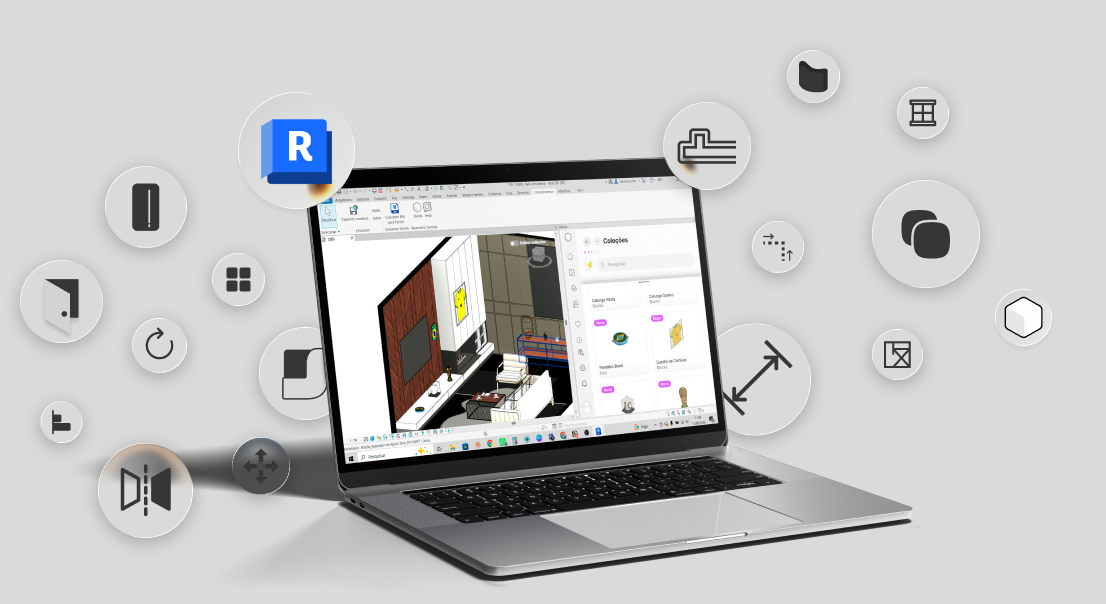
Justo ahí es donde entra Blocks. Con más de 8 mil familias para Revit, el plugin te ayuda a desarrollar proyectos con más agilidad, más estandarización y mucho menos tiempo perdido buscando componentes en distintas fuentes.

Conclusión
Cuando las curvas de nivel no aparecen en Revit, la solución casi nunca está en rehacer todo desde cero.
La mayoría de las veces, el camino correcto es revisar la vista, confirmar la visibilidad de la topografía, ajustar la visualización de los contornos, ampliar el rango de elevación y verificar si la importación del archivo base se haya hecho correctamente.
También vale la pena recordar que Revit cambió su flujo de trabajo de topografía en los últimos años. Por eso, si tu proyecto mezcla archivos antiguos y nuevos, las diferencias entre toposurface y toposolid pueden explicar por qué los comandos parecen estar “fuera de lugar”.
Y ya que el objetivo es trabajar mejor en Revit de forma general, sigue leyendo el blog de Blocks.
Siempre hay contenido nuevo para ayudarte a resolver dudas prácticas, mejorar la productividad y aprovechar mejor el software en el día a día.