








Reducir el tamaño de un muro en Revit puede parecer algo simple, pero en realidad esa duda puede responder a varias necesidades distintas.
En algunos casos, la idea es acortar el muro en planta. En otros, el objetivo es reducir la altura, disminuir el espesor, ajustar solo un acabado o incluso modificar únicamente la representación gráfica de la línea.
En Revit, cada una de estas situaciones requiere un enfoque distinto, porque el software separa la geometría, la composición, el perfil y la visualización en controles diferentes.
Por eso, antes de empezar a probar comandos, vale la pena hacer una pregunta sencilla: ¿qué es exactamente lo que quieres reducir?
En este artículo, entenderás cómo reducir el tamaño de un muro en Revit en distintas situaciones. ¡Vamos a ello!
Cómo reducir el tamaño de un muro en Revit: ¡paso a paso!
En Revit, los pequeños cambios en un muro pueden tener impactos muy distintos en el modelo.
Un ajuste simple puede cambiar la lectura de la planta, interferir con encuentros con otros elementos e incluso afectar la documentación del proyecto.
Por eso, conviene conocer los caminos más adecuados para cada tipo de edición. A continuación, te mostramos las formas más comunes de hacer este ajuste.
1. Reducir la longitud del muro en Revit
Cuando la intención al reducir el tamaño de un muro en Revit es acortarlo en planta, el enfoque está en la longitud, no en la altura ni en la composición.
En este caso, Revit trabaja con tiradores de forma, cotas temporales y uniones entre muros, así que el resultado depende tanto de la geometría como de la forma en que ese muro está unido a los demás.
Como ya se mencionó, el software permite redimensionar elementos mediante los tiradores de forma (shape handles) y también trabajar con cotas temporales durante la edición. Mira cómo hacerlo:
- Abre la planta, una elevación o la vista 3D.
- Selecciona el muro.
- Ve al extremo del muro y usa el control para arrastrar el extremo (Drag Wall End) hasta el nuevo punto deseado.
- Si necesitas separar un tramo antes de editar, ve a la cinta superior y usa Modificar > Dividir elemento; haz clic en el punto donde quieres dividir el muro y luego selecciona solo el tramo que quieres ajustar.
- Cuando quieras dejar una separación intencional entre tramos, usa Modificar > Dividir con separación, define el valor en Separación de junta en la barra de opciones que aparece al seleccionar la herramienta y haz clic en el punto de división.
En el trabajo diario, este es uno de los usos más frecuentes de esta acción en Revit. El consejo más importante aquí es no confundir un muro demasiado largo con un muro mal unido. A veces, el ajuste correcto está en el extremo; en otras, en la unión.
Nota: Cuando ajustes la longitud de un muro que está unido a otro, puede aparecer una ventana indicando que los muros están unidos. Para resolverlo, haz clic en Desunir elementos o desactiva la unión para poder seguir ajustando la longitud.
2. Reducir la altura del muro en Revit
Si en tu caso reducir el tamaño de un muro en Revit significa convertir un muro alto en un murete, ajustar la parte superior a una despiece o simplemente bajar la altura del elemento, entonces debes revisar las propiedades de altura del muro.
- Selecciona el muro.
- En la paleta de Propiedades, localiza Restricción superior.
- Si quieres controlar la altura manualmente, cambia Restricción superior a No conectado.
- Después, edita el campo Altura desconectada con la nueva altura deseada.
- Si el muro está anexado a otro elemento, como una cubierta o una losa, primero selecciona el muro y usa la pestaña Modificar en la cinta superior, luego Muros > Desanexar parte superior/base para soltar ese vínculo.
- Con el muro ya separado del elemento superior o inferior, vuelve a la paleta de Propiedades y ajusta nuevamente Restricción superior y Altura desconectada.
Cuando alguien busca cómo reducir el tamaño de un muro en Revit y quiere modificar la altura, el error más común es insistir en editar un campo que no está disponible por la relación del muro con otro elemento. Por eso, antes de cambiar valores, entiende la lógica de esa instancia.
3. Reducir el espesor del muro en Revit
Otra forma clásica de reducir el tamaño de un muro en Revit es hacer un muro más delgado.
Aquí, sin embargo, el cambio es más estructural de lo que parece. En Revit, el espesor está vinculado al tipo de muro y a su composición por capas.
- Selecciona el muro.
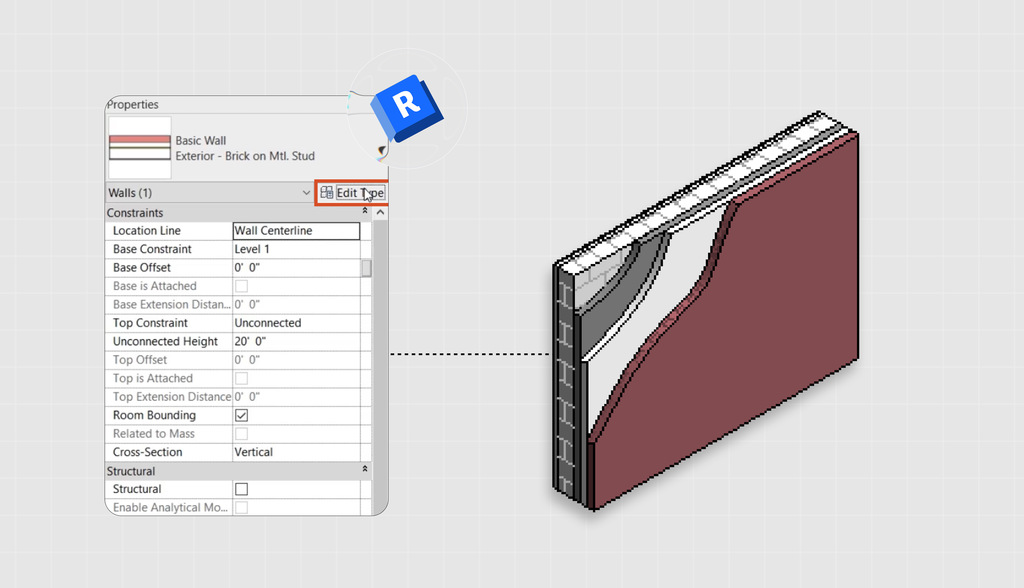
- En la paleta de Propiedades, haz clic en Editar tipo.
- En la ventana Propiedades de tipo, localiza el parámetro Estructura y haz clic en Editar.
- En la ventana Editar montaje, busca y cambia el espesor de las capas del muro según sea necesario. Aquí también puedes agregar o quitar capas para ajustar el muro.
- Haz clic en OK para salir de Editar montaje.
- Haz clic en OK nuevamente para aplicar el cambio al tipo de muro.
En otras palabras, cuando el objetivo es adelgazar el muro, el camino correcto no es “apretar la línea”, sino revisar el tipo y la estructura del elemento.
4. Ajustar solo una parte del muro
A veces, la persona quiere reducir el tamaño de un muro en Revit, pero no quiere alterar todo el muro.
En realidad, lo que quiere es ajustar solo una franja de acabado cerámico, una capa de acabado, un tramo de revestimiento o una parte del contorno. Este es un escenario muy común en interiores y en detallado.
4.1. Cuando el ajuste está en el contorno del muro
- Selecciona el muro en el área de dibujo.
- En la cinta superior, haz clic en Modificar | Muros > Editar perfil.
- Si estás en planta, Revit abrirá el cuadro Ir a vista para que elijas una vista de elevación o corte adecuada para visualizar el muro.
- Con el perfil mostrado en líneas magenta, usa las herramientas de los paneles Modificar y Dibujar para redibujar el contorno, crear recortes o abrir vacíos.
- Al terminar, haz clic en Finalizar modo de edición.
4.2. Cuando el ajuste es una abertura rectangular en un tramo del muro
- Abre una vista de elevación o corte en la que el muro sea accesible.
- Haz clic en Arquitectura > Abertura > Abertura en muro.
- Selecciona el muro que alojará la abertura.
- Dibuja el croquis de la abertura rectangular.
- Después, si es necesario, selecciona la abertura y usa los controles de arrastre para ajustar su tamaño y posición.
4.3. Cuando el ajuste es solo en una capa de acabado
- Selecciona el muro.
- En la paleta de Propiedades, haz clic en Editar tipo.
- En la ventana Propiedades de tipo, abre el panel de vista previa con Vista previa, en la parte inferior izquierda de la ventana.
- Deja la vista previa en Sección para habilitar las herramientas de estructura vertical.
- En Estructura, haz clic en Editar para abrir Editar montaje.
- Usa Dividir región para dividir la capa o región que quieres controlar por separado.
- Si necesitas asignar otro acabado a la nueva región, selecciona la línea de la capa y haz clic en Asignar capas.
- Haz clic en la región correspondiente en el panel de vista previa para aplicar esa capa al área deseada.
- Finaliza con OK.
Este punto es decisivo porque mucha gente intenta resolver un acabado con geometría total, o resolver geometría con composición de capas.
Para reducir el tamaño de un muro en Revit con precisión, la mejor elección es la que modifica solo lo que realmente necesita cambiarse.
5. Dividir un muro en Revit para editar solo un tramo
En muchos proyectos, la mejor manera de reducir el tamaño de un muro en Revit es dividir el muro antes de editarlo.
Esto sucede cuando solo una parte necesita cambiar, ya sea en longitud, altura o comportamiento gráfico.
5.1. Para dividir el muro en un punto
- Haz clic en Modificar > Dividir elemento.
- Haz clic en el muro en el punto donde quieras hacer la división.
- Revit convertirá el muro en partes independientes.
- Después, selecciona solo el tramo que quieres editar y realiza el ajuste necesario.
5.2. Para eliminar un tramo entre dos puntos
- Haz clic en Modificar > Dividir elemento.
- En la barra de opciones que aparecerá abajo, marca Eliminar segmento interior.
- Haz clic en un primer punto del muro.
- Haz clic en un segundo punto.
- El tramo entre esos dos puntos se eliminará.
5.3. Para dividir el muro horizontalmente
- Haz clic en Modificar > Dividir elemento.
- Lleva el cursor hacia el muro cerca de los bordes verticales hasta que aparezca la línea horizontal temporal.
- Haz clic para crear la división horizontal.
FAQ Blocks: dudas frecuentes sobre cómo reducir un muro en Revit
Incluso entendiendo los principales caminos para editar un muro en Revit, algunas dudas suelen aparecer durante el uso práctico del software.
Esto sucede porque pequeñas variaciones en el modelo, como uniones, elementos vinculados, perfiles o tipos de muro, pueden cambiar la forma en que funciona cada ajuste.
A continuación, reunimos respuestas claras a las preguntas más comunes sobre este proceso.
¿Se puede reducir solo un lado del muro?
Sí, siempre que estés hablando de la longitud y elijas el extremo correcto para editar. En la práctica, esto suele hacerse con los tiradores de forma en el extremo del muro. Si existe una unión automática con otro muro, quizá sea necesario desactivar esa unión en ese lado antes de editar.
¿Cómo cambiar la longitud sin mover todo el muro?
Lo más seguro es editar el extremo del elemento, no mover el muro completo. Así conservas la referencia principal y modificas solo el tramo necesario. Si la unión está estorbando, usa el control de unión o trabaja con división y con separación.
¿Cómo reducir la altura sin afectar la cubierta?
Si el muro está anexado a la cubierta, la lógica de la altura puede no funcionar como un parámetro simple. Por eso, antes de intentar reducir el valor, verifica si el muro está conectado o anexado en la parte superior. En muchos casos, la relación con la cubierta es justamente lo que primero debe revisarse.
¿Cómo cambiar el espesor sin perder puertas y ventanas?
El punto clave es editar el tipo de muro con cuidado y revisar después el comportamiento de las familias hospedadas. En el caso de puertas y ventanas paramétricas, la mayoría se ajusta al nuevo espesor, pero el cambio de composición puede exigir revisar alineaciones, holguras y acabados. Como el espesor proviene del tipo y de la estructura, esta decisión debe tomarse con lectura de proyecto, no solo por apariencia.
Si tienes dudas sobre cómo funcionan, consulta nuestra guía completa sobre: Familias paramétricas: guía completa sobre parametrización en Revit
¿Cómo reducir solo el revestimiento cerámico?
Si el revestimiento forma parte de la composición del muro, lo mejor es evaluar la estructura compuesta y las regiones del muro, en lugar de reducir la altura total sin necesidad. Cuando el ajuste es localizado, puedes combinar composición vertical con edición de perfil, según el caso.
¿Por qué aparece la cota, pero no deja editar?
Porque no toda dimensión visible representa un parámetro editable en ese contexto. En muros, esto ocurre mucho cuando la altura depende de Restricción superior y el valor que quieres cambiar no está libre. También puede haber interferencia por la forma en que el elemento está conectado o anexado.
¿Cuándo usar “Editar perfil”?
Usa Editar perfil cuando el muro necesita cambiar de forma y no solo de medida. Es la opción correcta para recortes, inclinaciones, contornos personalizados y remates superiores no convencionales. Si lo que quieres es solo un vacío rectangular, normalmente una abertura en muro funciona mejor.
¿Cómo dejar una pequeña separación entre dos muros?
La función más directa para eso es Dividir con separación, porque fue pensada justamente para dividir el elemento y definir una junta. Es más precisa que intentar arrastrar “a ojo” hasta que parezca correcto.
¿Es mejor dividir un muro que crear otro?
Depende del objetivo. Si quieres editar solo un tramo de un muro existente, dividirlo suele preservar mejor la lógica del modelo. Pero, si la solución ya representa realmente dos elementos distintos del proyecto, crear otro muro puede tener más sentido. Lo importante es que el modelado refleje la intención constructiva.
Conclusión
Entender cómo reducir el tamaño de un muro en Revit es, en la práctica, entender qué dimensión del muro está realmente en juego.
En algunos casos, la respuesta está en la longitud. En otros, en la altura, el espesor, la composición, el perfil o incluso en la forma en que el elemento aparece en la vista.
Cuando separas esas posibilidades, Revit deja de parecer complicado y empieza a responder con mucha más lógica.
Más que memorizar pasos, lo que realmente marca la diferencia es desarrollar criterio. Esto vale especialmente en BIM, donde cada edición tiene un impacto no solo visual, sino también informativo.
Saber qué cambiar, dónde cambiarlo y por qué cambiarlo es lo que convierte una corrección puntual en un modelado más maduro.
Para seguir aprendiendo Revit con consejos prácticos, explicaciones claras y contenidos pensados para la rutina de quienes diseñan, sigue el blog de Blocks.