
Si eres arquitecto, ingeniero o diseñador de interiores y trabajas con la metodología BIM (Building Information Modeling), seguramente ya te habrás encontrado con el concepto de familias paramétricas, especialmente si utilizas Revit.
Para comprender mejor qué son las familias paramétricas, primero debemos entender el concepto de “familias”.
Estas no son más que los “bloques” o componentes básicos de Revit, como puertas, ventanas, muebles y otros tipos de elementos.
Por otro lado, la parametrización, la guinda del pastel de las familias paramétricas,son los datos específicos que definen cada familia.
¿Quieres entender a fondo cómo funciona la parametrización de familias? Entonces sigue leyendo nuestro blog y descubre este concepto en detalle.
¿Listo? ¡Vamos a ello!
¿Qué son las familias paramétricas en Revit?
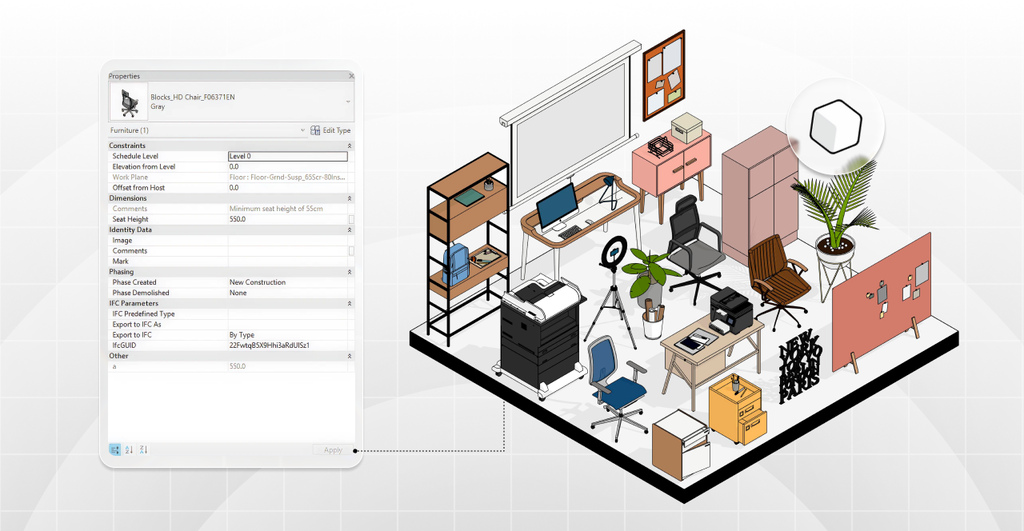
Las familias paramétricas son, básicamente, componentes de Revit con parámetros ajustables.
Es decir, permiten modificar las características de un objeto BIM según las necesidades del proyecto, como sus dimensiones, materiales o configuraciones.
En la práctica, cada familia paramétrica funciona como un objeto inteligente que se actualiza automáticamente, sin necesidad de volver a dibujar una versión desde cero.
A diferencia de herramientas como AutoCAD o SketchUp, un objeto BIM no contiene solo geometría 3D, sino también información y reglas sobre su comportamiento.
En otras palabras, cuando hablamos de parámetros, nos referimos a que las familias de Revit incluyen datos detallados sobre su composición y funcionamiento.
Sin embargo, también existen familias no paramétricas, cuyos datos no se adaptan automáticamente a los cambios del proyecto.

Bárbara Pavanello
CEO | Blocks®
“En el día a día del sector AEC, las familias paramétricas en Revit son como tener un atajo inteligente siempre a mano. Cambias un parámetro y listo: todo en el proyecto se actualiza solo —sin retrabajos ni dolores de cabeza. Esto acelera el flujo, mantiene la coherencia y asegura mediciones exactas. Sin embargo, cuando el parámetro es solo de instancia, los cambios se aplican únicamente a la familia que estás editando —las demás permanecen igual. Es como tener un asistente dentro de Revit que se encarga de las tareas repetitivas, mientras tú te concentras en lo que realmente importa: crear, resolver y entregar proyectos con más calidad y menos esfuerzo.”
¿Para qué sirven las familias paramétricas en Revit?
En palabras simples, las familias paramétricas sirven para agilizar el proceso de modelado en Revit.
Al permitir editar medidas y propiedades con rapidez, Revit puede coordinar los cambios de forma mucho más eficiente que los métodos tradicionales.
Así, cualquier modificación se actualiza automáticamente en todas las instancias del elemento, sin necesidad de reconstruir el modelo.
Por ejemplo, si cambias la anchura de un tipo de ventana paramétrica, todas las ventanas de ese tipo se actualizarán automáticamente en plantas, secciones, vistas 3D y demás representaciones.
En resumen, las familias paramétricas tienen un objetivo claro: facilitar tu flujo de trabajo automatizando la construcción del proyecto arquitectónico.
Cómo parametrizar una familia en Revit
Ahora que ya entendemos el concepto de parametrización en Revit, veamos cómo crear una familia paramétrica en Revit paso a paso.
A continuación te explicamos cómo desarrollar tu propia familia paramétrica, por si sientes curiosidad.
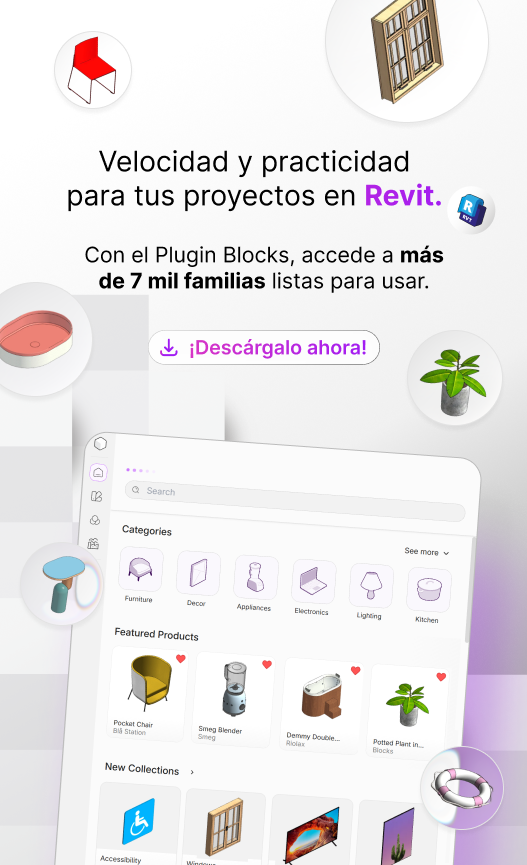
Aunque, si prefieres ahorrar tiempo, puedes contar con el plugin Blocks, que incluye más de 7.000 familias paramétricas listas para usar.
Pero si te apetece aprender el proceso, ¡vamos con ello!
1. Inicia el editor de familias
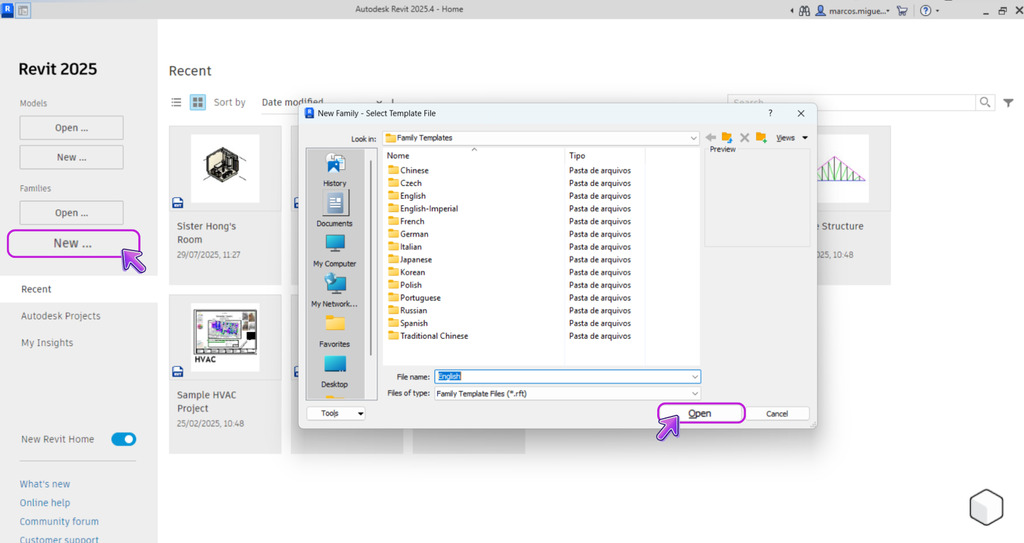
Todo comienza con la Plantilla de de Familias de Revit.
En un proyecto abierto, accede al menú Archivo > Nuevo > Familia. El programa te pedirá seleccionar una plantilla de familia adecuada.
Una vez abierta, entrarás al entorno de edición de familia, muy similar al del proyecto, pero con herramientas específicas para la creación de componentes.
Lo primero que debes hacer es observar los planos de referencia estándar. Estos marcan el punto de origen de la familia y sirven como guía para posicionar la geometría.
También es importante definir medidas, ya que usarás estos planos como límites para crear los parámetros de dimensión.
¡Y listo! Ya puedes empezar a definir tu molde paramétrico.
2. Define los planos de referencia
Los planos de referencia son fundamentales para construir correctamente una familia paramétrica (piensa en ellos como una guía estructural que da forma al objeto).
Es decir, el plano de referencia es obligatorio. Antes de dibujar cualquier geometría, crea los planos necesarios para delimitar las principales dimensiones y alineaciones.
Para añadir un plano de referencia, ve a la pestaña Crear > Plano de referencia. Se recomienda nombrarlos para mantener una buena organización.
La propia Autodesk® sugiere montar una estructura de planos y líneas de referencia para alinear después la geometría a ellos.
Cuando bloqueas la geometría a los planos, cualquier cambio que hagas en estos planos hará que la geometría se actualice automáticamente.
Consejo: dedica tiempo a esta etapa y define todos los planos necesarios para controlar la anchura, la altura, la profundidad y cualquier otra referencia clave del proyecto.
3. Crea la geometría
Con la estructura de planos ya preparada, llega el momento de modelar la geometría de la familia.
En la pestaña Crear, elige las herramientas adecuadas, las más comunes son Extrusión, Mezcla (Blend), Revolución (Revolve), Barrido (Sweep), Mezcla Barrida (Swept Blend) y Formas Vacías (Void Forms).
Dibuja el perfil de la geometría directamente en el plano de trabajo adecuado.
Al dibujar, usa Alineaciones y Bloqueos para vincular los contornos de la geometría a los planos de referencia.
Por ejemplo: si dibujas un rectángulo para extruir una encimera, alinea cada lado con su con su respectivo plano de referencia y bloquéalo con el icono del candado.
De este modo, si los planos se desplazan o cambian de tamaño, la extrusión se ajustará automáticamente.
Finaliza el boceto y define la profundidad/extrusión según sea necesario. Repite el proceso con las demás partes del objeto.
Recuerda siempre preguntarte: “¿Esta dimensión o posición necesitará ser paramétrica?”
Si la respuesta es sí, usa planos de referencia y alineaciones. Si no, puedes dejarla fija.
4. Añade parámetros
Con la geometría lista, es hora de convertir tu familia en verdaderamente paramétrica.
En el Editor de Familias, ve a la pestaña Modificar (o Crear) y selecciona Tipos de Familia.
En la ventana emergente verás una lista de parámetros (inicialmente vacía o con algunos predeterminados).
Haz clic en Añadir (Nuevo Parámetro). Asigna un nombre, el tipo de dato, el grupo de clasificación y define si será de Tipo o de Instancia.
- Parámetro de tipo: se aplica a todas las instancias con el mismo nombre. Si cambias su valor, todas las del mismo tipo se actualizan. Ideal para dimensiones estándar, como “Puerta 80 cm” y “Puerta 90 cm”.
- Parámetro de instancia: puede variar en cada objeto individual del proyecto. Perfecto para valores flexibles sin necesidad de crear tipos nuevos.
Después de crear el parámetro, asócialo a una dimensión o propiedad.
Por ejemplo, selecciona la cota que representa la anchura y vincúlala al parámetro “Anchura”.
Así, la distancia entre planos estará controlada por el parámetro. Repite el proceso para altura, profundidad, etc.
Recuerda: los parámetros siempre se apoyan en los planos de referencia.
5. Configura la visibilidad
No toda la geometría debe ser visible en todas las vistas.
Por eso, ajustar la visibilidad de los componentes de la familia es clave para obtener un resultado profesional.
Puedes ocultar detalles 3D complejos en plantas, o mostrar elementos simbólicos 2D solo en secciones.
Para hacerlo, selecciona un elemento en el Editor de Familias, ve a sus propiedades y haz clic en Visibilidad / Nivel de detalle.
Ahí puedes decidir en qué vistas aparecerá (planta, frontal, lateral) y en qué nivel de detalle (bajo, medio, alto).
De esta manera, simplificas la visualización a escala 1:100 y muestras más detalle a escala 1:20.
Otra opción muy útil es el parámetro booleano (sí/no). Puedes crear, por ejemplo, un parámetro llamado “Mostrar tirador” y vincularlo a la visibilidad de ese elemento. Así, tendrás una casilla para mostrar u ocultar partes específicas del modelo.
6. Guarda y carga la familia
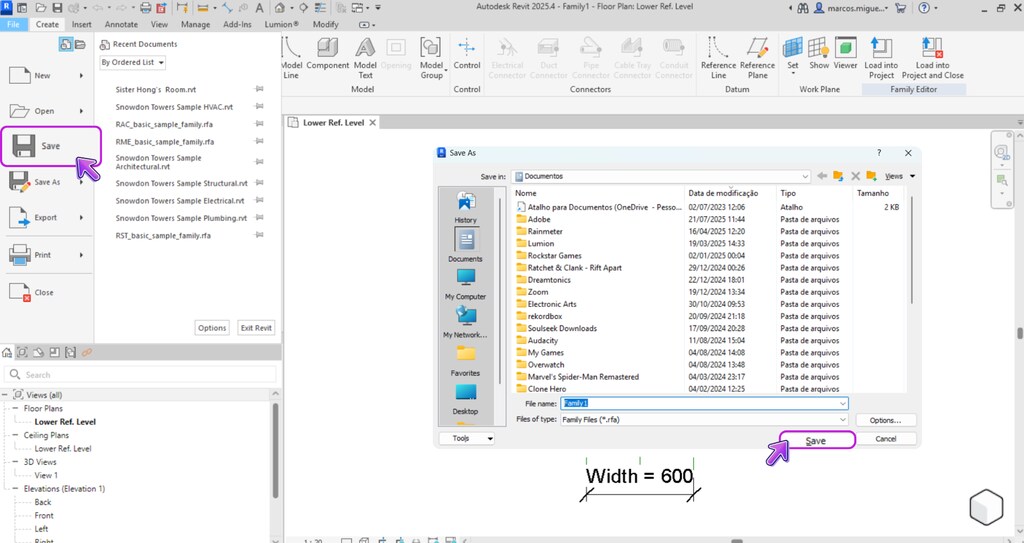
Con todo listo y probado, llega el momento de guardar tu familia y cargarla en el proyecto.
Ve a Archivo > Guardar como > Familia y asigna un nombre. Luego selecciona Cargar en proyecto. Revit insertará la nueva familia en el proyecto activo (o podrás hacerlo manualmente con Insertar > Cargar familia y el archivo .rfa).
Una vez cargada, la encontrarás en el Navegador de proyectos, dentro de la categoría correspondiente.
Arrástrala al modelo o usa la herramienta adecuada según su tipo (Componente, Puerta, etc.).
Prueba a cambiar entre tipos en las Propiedades y verás cómo la geometría se adapta automáticamente según los parámetros definidos.
Si necesitas ajustar algo, puedes editar la familia, hacer las modificaciones necesarias y volver a cargarla para reemplazar la versión anterior.
¡Y ya está! Has creado y utilizado una familia paramétrica en Revit. 🎉
Aunque requiere planificación y atención al detalle, el resultado merece la pena por el gran aumento de productividad que ofrece.
¿Dónde descargar familias paramétricas para Revit?
Después de ver todo el trabajo que conlleva crear una familia desde cero, quizá te preguntes: “¿Existe una forma más sencilla de conseguir familias paramétricas de calidad?”
¡La buena noticia es que sí!
Con el plugin Blocks, puedes acceder a más de 7.000 familias paramétricas integradas directamente en Revit.
Imagina insertar cualquier mueble, luminaria, equipo o elemento decorativo con un solo clic, sin perder tiempo buscando el modelo perfecto por internet.
En lugar de dedicar horas (o días) a buscar y descargar familias sueltas, tendrás un catálogo unificado dentro del propio Revit.
Además, el acervo de Blocks crece cada semana con nuevas colecciones temáticas (mobiliario contemporáneo, decoración, paisajismo, equipamiento, etc.).
Y la mejor parte: muchas de estas familias están disponibles de forma gratuita en el plan Free del plugin.
¿Te interesa? Descarga gratis el Plugin Blocks® y experimenta por ti mismo cómo es revolucionar tu biblioteca BIM paramétrica.
Conclusión
Dominar el uso de las familias paramétricas en Revit es un paso esencial para cualquier profesional o estudiante que quiera destacar en el mundo BIM.
Como hemos visto, estas familias inteligentes permiten crear proyectos más eficientes, reduciendo retrabajos y multiplicando las posibilidades creativas.
Al integrarlas en tu flujo de trabajo, tendrás control total sobre cada elemento y podrás ajustarlos según las necesidades de cada proyecto.
Recuerda: la práctica hace al maestro, así que no tengas miedo de abrir Revit y empezar a experimentar. 😉
Y por supuesto, mantente atento al plugin Blocks, que te ayudará a acelerar tus proyectos con componentes listos y de alta calidad.
¿Te ha gustado este contenido? Sigue el Blog de Blocks para más consejos, tutoriales y novedades sobre BIM, Revit, arquitectura y diseño.