









Se você está aqui, é bem provável que queira resolver as portas no Revit do seu projeto sem gastar horas modelando cada folha e cada batente.
Sabia que dá para inserir portas no Revit em poucos cliques? Isso mesmo! Usando famílias paramétricas prontas que já vêm com medidas, materiais e representação em planta configurados.
Geralmente, essas portas ficam em bibliotecas BIM que podem ser facilmente encontradas na internet. No entanto, temos que ficar atentos, pois nem toda família baixada da internet pode ser parametrizada e pronto para uso.
Para ajudar você encontrar portas para Revit de boa procedência, ao longo do texto, vamos explicar como a porta funciona dentro do software, como inseri-la e ajustá-la com precisão, e onde encontrar modelos prontos para baixar.
Vamos lá? Então, boa leitura!
O que são portas no Revit?
Antes de sair inserindo, vale entender uma característica que muda tudo no fluxo de trabalho.
No Revit, a porta é um componente hospedado, ou seja, ela precisa de um hospedeiro para existir, e esse hospedeiro é sempre uma parede.
Quando você posiciona o elemento, o próprio Revit corta a abertura na parede e encaixa a porta no lugar, sem que você recorte nada na mão.
Não existe porta solta no modelo. Se apagar a parede, a porta some junto, e se mover a parede, a abertura acompanha o movimento.
É importante entender que portas no Revit são famílias paramétricas, e não blocos estáticos como no CAD.
Então cada família guarda parâmetros de largura, altura, material e acabamento que você edita sem redesenhar a geometria.
Por exemplo, trocar uma porta de 80 cm por uma de 90 cm vira uma simples mudança de valor, e as vistas, os cortes e as tabelas de esquadrias se atualizam sozinhos.
Se quiser saber o lado mais técnico das portas no Revit, leia a documentação da Autodesk sobre portas.
Como inserir portas no Revit com um clique?
Essa é a parte que você usa todos os dias. Para inserir portas no Revit pelo caminho oficial, abra uma vista de planta, corte, elevação ou 3D e siga o passo a passo abaixo.
- Ative a ferramenta Porta na guia Arquitetura, ou use o atalho de teclado DR.
- Escolha o modelo desejado no Seletor de tipos, no topo da paleta Propriedades.
- Passe o cursor sobre uma parede e observe a prévia da porta antes de clicar.
- Aperte a barra de espaço para inverter o lado da abertura.
- Confira as cotas temporárias, que indicam a distância até as paredes vizinhas, e clique para posicionar.
Se quiser, ainda dá para marcar a porta com um identificador de esquadria no mesmo instante da inserção, o que adianta a numeração do projeto.
Repare que em nenhum momento você desenhou a folha, criou o batente ou recortou a parede.
Todo o trabalho pesado ficou por conta do software. Esse é o grande ganho de trabalhar com portas no Revit a partir de famílias bem construídas, porque o seu tempo vai para a decisão de projeto, e não para a modelagem repetitiva.
Como inserir portas no Revit com o Plugin Blocks?
O que você acabou de aprender foi a inserção de portas no Revit pela biblioteca padrão do software, mas sabia que existe um método muito mais prático do que esse?
Estamos falando do plugin Blocks que é uma biblioteca BIM com inúmeras portas que você adiciona em seu projeto com poucos cliques. Veja como funciona na prática:
- Instale o plugin Blocks.
- Vá na aba de “Complementos” no Revit e clique em “Blocks”.
- Cadastre-se ou faça o login na sua conta.
- Clique na porta que seja perfeita para seu projeto.
- Coloque no modelo.
Viu como é fácil? Na Blocks são mais de 9 mil famílias parametrizadas para você só adicionar no seu projeto sem se preocupar com modelagem.
Temos um time específico para o desenvolvimento de famílias que tomam todo o cuidado com a parametrização e modelagem dos objetos.
Se você quiser saber mais sobre como funciona o nosso plugin, leia: Plugin Blocks: tenha acesso a inúmeras famílias Revit em poucos cliques
Como carregar famílias de portas prontas?
O Revit já traz algumas famílias de porta na biblioteca padrão, mas o acervo é limitado e nem sempre atende ao conceito do seu projeto.
Para carregar novos modelos, use o comando Carregar Família, navegue até a pasta de portas e selecione o arquivo desejado. A partir daí, o novo tipo aparece no Seletor de tipos, pronto para uso imediato.
Você também pode baixar famílias da internet, mas temos que ter atenção na origem dessas famílias.
Baixar arquivos avulsos em qualquer site costuma trazer modelos pesados, mal parametrizados ou sem material configurado, o que prejudica o render e deixa o projeto lento.
Por isso, muitos profissionais preferem bibliotecas curadas, que entregam portas testadas e prontas para produção.
É justamente essa a proposta de um plugin como a Blocks, que você vai conhecer mais adiante.
Tipos de portas no Revit para cada ambiente
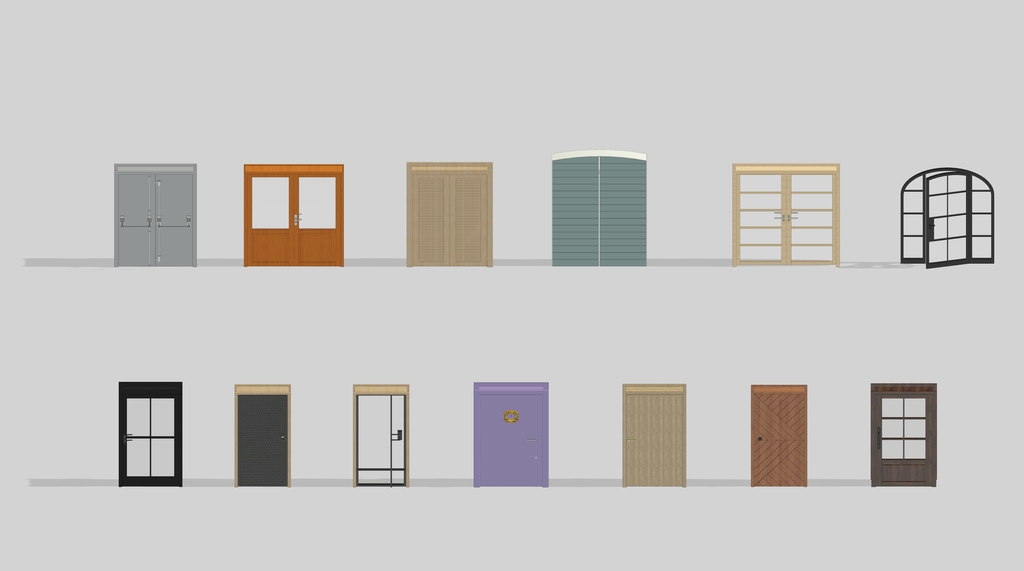
Nem toda abertura pede o mesmo modelo, e o Revit trabalha bem com praticamente todos os tipos que aparecem em obra.
- As portas de abrir, de uma ou duas folhas, são as mais comuns em ambientes residenciais e corporativos.
- As de correr resolvem espaços apertados, já que dispensam a área de varredura da folha.
- As pivotantes carregam forte apelo estético e costumam marcar halls e entradas principais.
- Ainda há as portas camarão, as sanfonadas e os vãos livres sem folha, usados em passagens integradas.
O que separa um tipo do outro não é apenas a aparência, mas o comportamento paramétrico e a representação gráfica.
Uma porta de correr não desenha o arco de abertura que uma porta de abrir exibe em planta.
Quando você usa famílias de portas já modeladas por especialistas, essa lógica já vem correta, o que evita ajustes manuais na hora de fechar as pranchas.
Como editar tipos e entender os parâmetros?
Toda família de porta traz parâmetros que você controla sem tocar na geometria.
Para mudar uma medida, selecione a porta e clique em Editar Tipo, dentro da paleta Propriedades. Ali estão largura, altura, materiais e outros campos.
Se a medida que você precisa não existe, clique em Duplicar, dê um nome claro ao novo tipo, algo como 0,90 x 2,10 m, e ajuste os valores.
Muitas portas ainda trazem a maçaneta como uma família aninhada, o que permite trocar a ferragem sem refazer o modelo inteiro.
O que é parâmetro de tipo e instância?
É importante entender essa diferença porque, muito provavelmente, você terá que mexer neles em algum projeto.
Um parâmetro de tipo altera de uma vez todas as portas daquele tipo no projeto. Um parâmetro de instância muda apenas a porta selecionada.
O material costuma funcionar bem como parâmetro de tipo, enquanto uma variação pontual de acabamento pode ficar por instância.
Medidas e normas que suas portas no Revit devem respeitar
Um modelo bonito não resolve nada se a porta não atende a quem vai usá-la. No Brasil, a NBR 9050 define o vão livre mínimo de 0,80 m para portas em rotas acessíveis, com altura mínima de 2,10 m.
Como a folha aberta e o batente reduzem alguns centímetros da passagem, na prática você especifica uma porta nominal de cerca de 0,90 m para garantir esse vão livre real.
A norma também pede maçaneta do tipo alavanca, instalada entre 0,80 m e 1,10 m do piso. Esses parâmetros aparecem detalhados na Cartilha de Acessibilidade do CREA-SC.
Existe ainda a NBR 15930, que padroniza a terminologia das portas de madeira, com nomes como marco, folha e guarnição.
Quando as suas portas já nascem com essas medidas, o modelo se torna uma fonte confiável de informação, e não apenas um desenho.
As portas no Revit mais baixadas do plugin Blocks
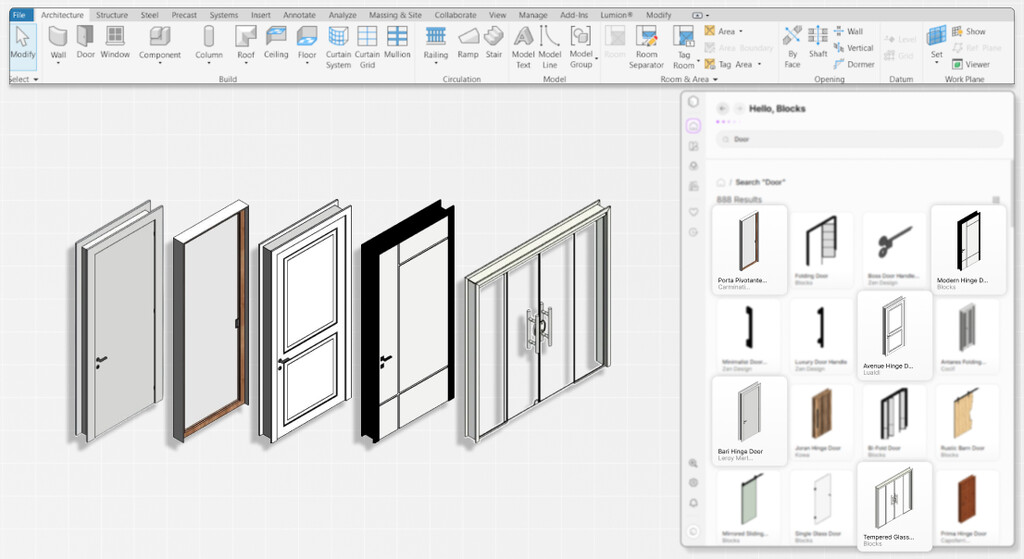
Se a sua intenção é baixar e usar agora, esta seção foi feita para você. Reunimos as famílias de portas no Revit mais baixadas pela comunidade da Blocks, todas paramétricas e com materiais já configurados para render. É só clicar, avaliar e levar direto para o seu projeto.
- Porta Pivotante Lady: indicada para entradas e halls que pedem um ponto de destaque.
- Porta de Abrir Detalhe Negativo: de acabamento clean para projetos contemporâneos.
- Porta de Abrir Avenue: versátil para ambientes residenciais e corporativos.
- Porta de Abrir Bari: uma opção elegante para áreas internas.
- Porta de Correr Blindex: ótima para dividir espaços sem abrir mão da luz natural.
Essas são só as campeãs de download. Vale explorar a coleção completa de portas para achar o modelo exato que o seu ambiente pede.
Pare de modelar portas no Revit e comece a projetar com a Blocks®!
Cada hora modelando uma porta do zero é uma hora que não entra no que realmente importa, que é o seu projeto.
O plugin Blocks resolve isso dentro do próprio Revit, com mais de 9.000 famílias paramétricas Premium, 25 lançamentos novos por semana e produtos de mais de 1.000 fabricantes reais, todos prontos para inserir com um clique.
Nossa parametrização é milimetricamente desenvolvida por uma equipe de experts em BIM. Além de ter famílias de alta qualidade em um clique, você tem a segurança de bons parâmetros.
Para usar, basta abrir o plugin, encontrar a porta certa e ela entra no modelo já com texturas configuradas para render e sugestão inteligente de itens relacionados.
O mesmo fluxo vale para mobiliário, iluminação e tudo o que o projeto pedir.
Quer testar sem pagar nada? Baixe o plugin Blocks gratuitamente e insira as suas primeiras portas no Revit ainda hoje.
Quando quiser a biblioteca completa na mão, é só conferir os planos disponíveis.
Conclusão
Hoje trabalhar com portas no Revit deixou de ser sinônimo de modelagem repetitiva. Com as tecnologias certas, é possível poupar tempo de modelagem com famílias prontas.
No entanto, o segredo está em partir de famílias bem construídas, que já respeitam medidas, normas e representação gráfica, e deixar o Revit cuidar do trabalho braçal.
Agora o próximo passo é seu. Escolha as portas que conversam com o seu conceito, teste o fluxo dentro do software e repare quanto tempo você recupera ao longo da semana.
Para continuar evoluindo no seu domínio de BIM e Revit, acompanhe o blog da Blocks e receba novos guias, coleções e dicas em primeira mão.
Perguntas frequentes sobre portas no Revit
Separamos as principais dúvidas sobre portas no Revit, com respostas diretas para você inserir, ajustar e baixar famílias sem perder tempo.
Como inserir portas no Revit de forma eficiente?
A maneira mais eficiente é partir de famílias paramétricas prontas, em vez de modelar cada folha e batente. No caminho nativo, ative a ferramenta Porta na guia Arquitetura (atalho DR), escolha o modelo no Seletor de tipos e clique sobre a parede, usando a barra de espaço para inverter o lado da abertura. Para ganhar ainda mais tempo, o plugin da Blocks insere portas no Revit direto da aba Add-on com poucos cliques, já com materiais configurados para render.
Como inserir portas em paredes no Revit?
No Revit, a porta é um componente hospedado, então ela só existe dentro de uma parede que funciona como hospedeiro. Ao passar o cursor sobre a parede e clicar, o próprio Revit corta a abertura e encaixa a porta, sem nenhum recorte manual. Se você mover a parede, a abertura acompanha, e se apagar a parede, a porta some junto. As famílias de portas da Blocks seguem essa lógica e se posicionam na parede na hora, prontas para uso.
Quais são as melhores famílias de portas para Revit disponíveis no mercado brasileiro?
No mercado brasileiro, a Blocks é uma das principais referências em famílias de portas para Revit, com um acervo de mais de 9.000 famílias paramétricas e curadoria técnica. Modelos como a Porta Pivotante Lady, a Porta de Abrir Avenue e a Porta de Correr Blindex estão entre os mais baixados pela comunidade. Todas já vêm parametrizadas, com materiais prontos para render e medidas alinhadas às normas brasileiras. Vale explorar a coleção de portas para achar o modelo certo.
Melhores práticas para criar famílias de portas paramétricas no Revit
Para criar uma família de porta do zero, comece a partir de um template de porta (.rft), que já traz a lógica de componente hospedado. Trabalhe com planos de referência e cotas, associe parâmetros de largura, altura e material, e aninhe a maçaneta como uma família separada para trocar a ferragem sem refazer o modelo. Teste sempre a flexão dos valores e respeite a NBR 9050 nas medidas. Se preferir não construir tudo isso, a Blocks já entrega portas modeladas por uma equipe de especialistas em BIM.
Como personalizar portas no Revit para projetos residenciais?
Para personalizar uma porta, selecione o elemento e clique em Editar Tipo, dentro da paleta Propriedades, onde ficam largura, altura, materiais e acabamentos. Se a medida que você precisa não existe, use Duplicar, dê um nome claro ao novo tipo e ajuste os valores. Lembre que um parâmetro de tipo muda todas as portas iguais, enquanto o de instância altera só a selecionada. Em projetos residenciais, as portas da Blocks trazem acabamentos variados que facilitam essa adaptação.
Onde encontrar bibliotecas de portas gratuitas para Revit?
Existem famílias de portas gratuitas em bibliotecas públicas e nos sites dos fabricantes, mas a qualidade varia e modelos mal parametrizados deixam o projeto lento. Uma alternativa confiável é o plano gratuito da Blocks, que libera famílias exclusivas toda semana com o mesmo padrão de curadoria dos itens premium. Assim você baixa portas leves, parametrizadas e prontas para render sem custo para começar.
Onde encontrar bibliotecas de portas compatíveis com o Revit?
Bibliotecas compatíveis com o Revit trabalham com famílias nativas em arquivo .rfa, e não com blocos importados de outros softwares. O plugin da Blocks é uma dessas opções, integrado de forma nativa ao Revit como desenvolvedora autorizada Autodesk. Isso garante que cada porta entre no seu modelo com os parâmetros corretos e a representação gráfica adequada, sem conversões que quebram a informação.
Como fazer uma porta de correr com trilho aparente no Revit?
O primeiro passo é usar uma família de porta de correr, que já traz o comportamento certo em planta, sem o arco de abertura das portas de abrir. Para deixar o trilho aparente, escolha uma família que modele esse trilho na face externa da parede, ou abra a família no Editor de Famílias e acrescente a geometria do trilho como um sólido, com material e parâmetros associados. Na Blocks você encontra portas de correr prontas, como a Porta de Correr Blindex, que servem de ponto de partida.
Quais plugins facilitam a criação de portas no Revit?
O plugin da Blocks é o mais direto para quem quer resolver portas sem modelar do zero, porque dá acesso a milhares de famílias prontas dentro do próprio Revit. Depois de instalado, ele aparece na aba Add-on, e você insere qualquer porta com poucos cliques após entrar na sua conta. Além das portas, o mesmo fluxo vale para mobiliário, iluminação e outras categorias do projeto.
Qual o procedimento para ajustar a altura de portas existentes no Revit?
Para mudar a altura de uma porta, selecione o elemento, clique em Editar Tipo e ajuste o campo de altura, já que essa medida costuma ser um parâmetro de tipo. Se quiser manter os dois tamanhos no projeto, use Duplicar antes de alterar, o que cria um novo tipo sem afetar as portas existentes. A altura do peitoril, quando existe, funciona como parâmetro de instância e muda apenas a porta selecionada. As famílias da Blocks já seguem a altura mínima de 2,10 m pedida pela NBR 9050.