






Si llegaste hasta aquí, es muy probable que quieras incorporar las puertas de tu proyecto en Revit sin pasar horas modelando cada hoja y cada marco.
¿Sabías que puedes insertar puertas en Revit en pocos clics? Así es. Puedes utilizar familias paramétricas listas para usar que ya incluyen medidas, materiales y representación en planta configurados.
Por lo general, estas familias de puertas se encuentran en bibliotecas BIM fáciles de localizar en internet. Sin embargo, es importante elegirlas con cuidado, ya que no todas las familias disponibles en la web están parametrizadas o listas para usar.
Para ayudarte a encontrar puertas para Revit de fuentes confiables, en estel artículo explicaremos cómo funcionan dentro del software, cómo insertarlas y ajustarlas con precisión, y dónde descargar modelos listos para usar.
¡Empecemos!
¿Qué son las puertas en Revit?
Antes de comenzar a insertar puertas, conviene entender una característica que define todo el flujo de trabajo.
En Revit, las puertas son componentes hospedados en muros. Esto significa que deben colocarse en un muro para existir dentro del modelo.
Al colocar una puerta , Revit crea automáticamente el vano en el muro y ajusta la inserta en su lugar, sin que tengas que hacer el recorte de forma manual .
Una puerta hospedada no puede existir de forma independiente dentro del modelo. Si eliminas el muro anfitrión, la puerta también desaparece. Si mueves el muro, tanto la puerta como su vano se desplazan con él.
También es importante entender que las puertas en Revit son familias paramétricas, no bloques estáticos de CAD.
Cada familia contiene parámetros editables de ancho, altura, material y acabado , por lo que puedes realizar cambios sin volver a modelar la geometría.
Por ejemplo, para cambiar una puerta de 80 cm por una de 90 cm, basta con modificar un parámetro. Las plantas, los cortes y las tablas de planificación de puertas se actualizan automáticamente.
Para obtener información más técnica sobre el funcionamiento de las puertas en Revit, consulta la documentación de Autodesk.
¿Cómo insertar puertas en Revit con un clic?
Este es el flujo de trabajo estándar que utilizarás habitualmente . Abre una vista de planta, corte, alzado o 3D y sigue estos pasos para colocar una puerta:
- En la pestaña Arquitectura, selecciona Puerta o utiliza el atajo de teclado DR.
- Elige el tipo de puerta que quieras en el Selector de tipo, ubicado en la parte superior de la paleta Propiedades.
- Pasa el cursor sobre un muro para obtener una vista de la puerta antes de colocarla .
- Presiona la barra espaciadora para cambiar el sentido de apertura o el lado de las bisagras.
- Revisa las cotas temporales, que indican la distancia de la puerta respecto a los muros cercanos, y haz clic para colocarla.
También puedes activar etiquetar al colocar para identificar las puertas durante la inserción y comenzar a numerarlas de inmediato.
En ningún momento tuviste que modelar la hoja, crear el marco ni recortar manualmente el vano en el muro.
Revit se encarga de todo ese trabajo de forma automática. Esa es la gran ventaja de utilizar familias de puertas bien desarrolladas: puedes dedicar más tiempo a las decisiones de diseño y menos al modelado repetitivo.
¿Cómo insertar puertas en Revit con el Plugin Blocks?
El flujo anterior utiliza la biblioteca estándar de Revit, pero existe una forma más rápida y práctica de añadir puertas al proyecto.
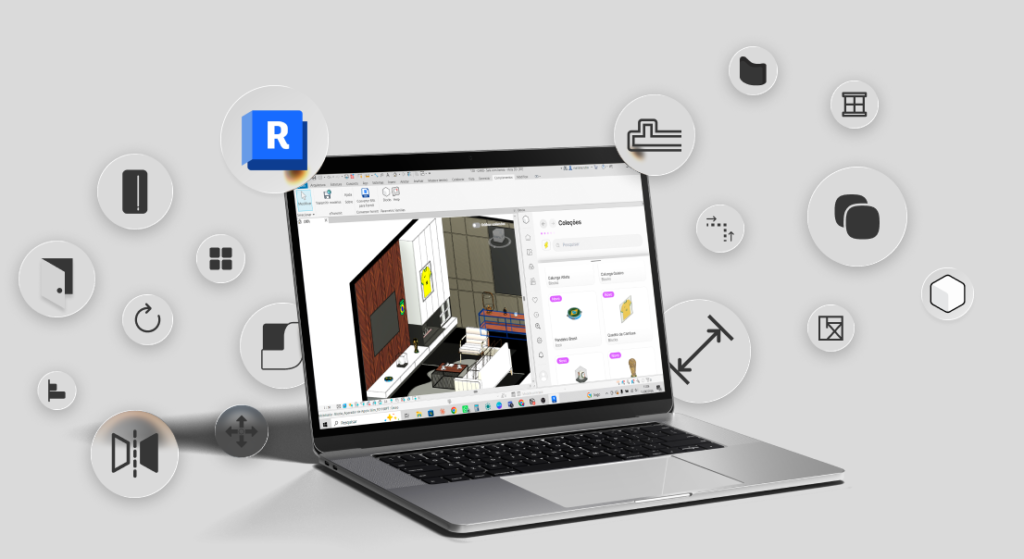
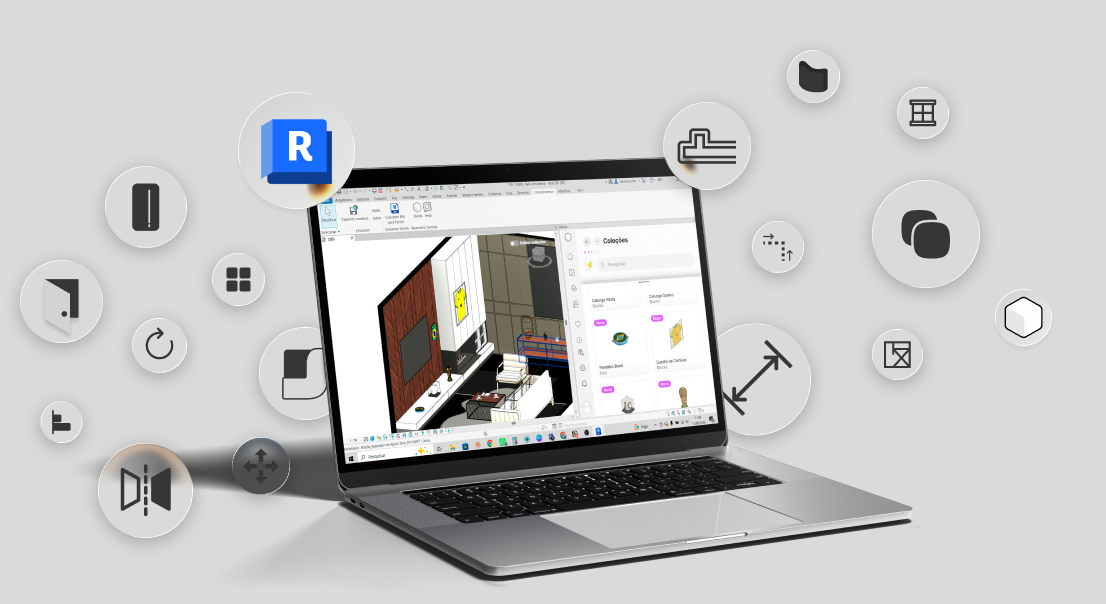
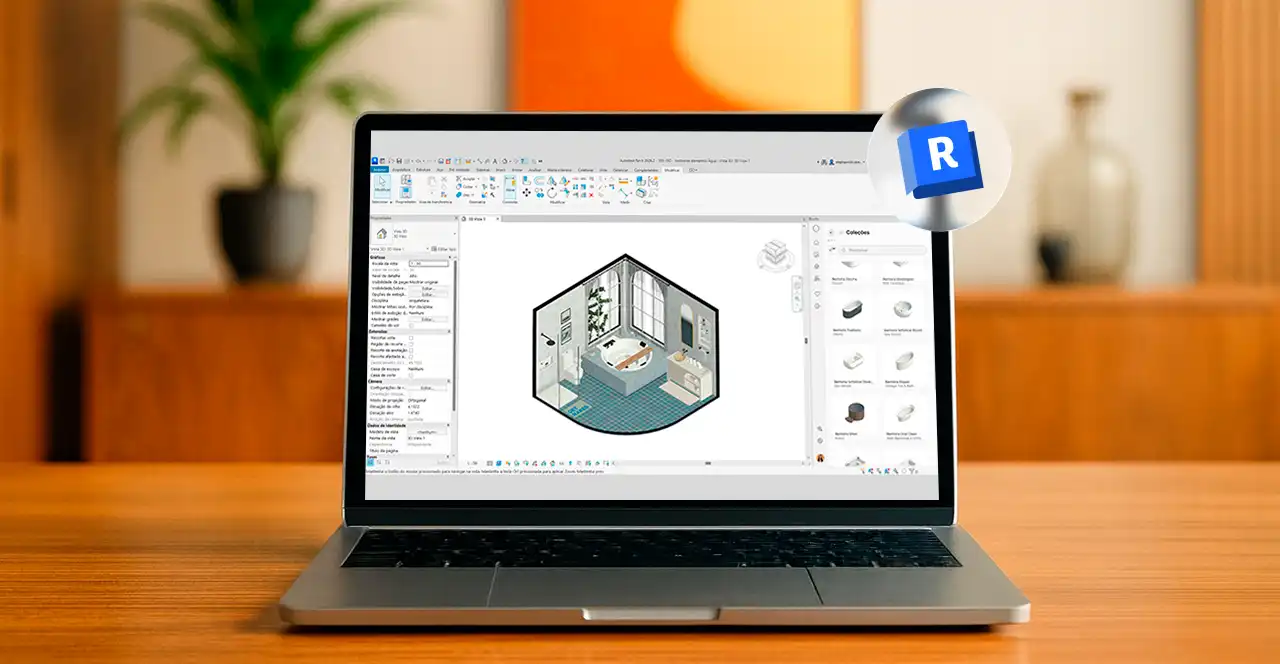
El plugin Blocks te da acceso a una biblioteca BIM con una amplia variedad de puertas que puedes añadir a tu proyecto en pocos clics. Así funciona:
- Instala el plugin Blocks.
- Ve a la pestaña Complementos de Revit y haz clic en “Blocks”.
- Regístrate o inicia sesión en tu cuenta.
- Elige la puerta que mejor se adapte a tu proyecto.
- Colócala en el modelo.
Eso es todo. Blocks ofrece más de 9,000 familias paramétricas que puedes añadir directamente a tu proyecto sin tener que modelarlas desde cero s.
Contamos con un equipo especializado en contenido BIM que desarrolla y parametriza cuidadosamente cada familia.
Para conocer mejor cómo funciona nuestro plugin, lee: Plugin Blocks: tenga acceso a innumerables familias de Revit en pocos clics
¿Cómo cargar familias de puertas listas para usar?
Revit incluye algunas familias de puertas en su biblioteca estándar, pero la selección es limitada y no siempre se adapta al concepto de tu proyecto.
Para cargar más opciones, utiliza el comando Cargar familia, ve a la carpeta de puertas y selecciona el archivo que necesites. El nuevo tipo aparecerá en el Selector de tipo, listo para colocarse en el proyecto.
También puedes descargar familias de internet, pero es importante verificar de dónde provienen .
Los archivos descargados de sitios no verificados pueden ser demasiado pesados, estar mal parametrizados o no incluir materiales configurados. Esto puede afectar el renderizado y reducir el rendimiento del modelo .
Por esta razón, muchos profesionales prefieren utilizar bibliotecas especializadas que ofrecen puertas probadas y listas para incorporarse al proyecto.
Eso es precisamente lo que ofrece Blocks, como verás más adelante.
Tipos de puertas en Revit para cada espacio
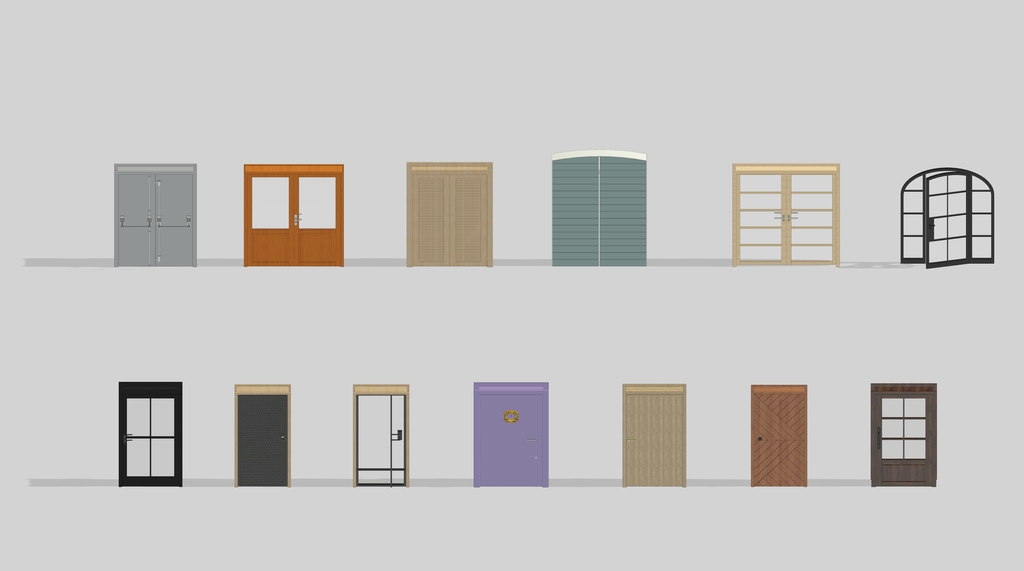
Cada tipo de vano requiere una solución diferente, y Revit permite trabajar con prácticamente cualquier configuración de puerta utilizada en un proyecto.
- Las puertas abatibles de una o dos hojas se encuentran entre las opciones más comunes en espacios residenciales y corporativos.
- Las puertas corredizas funcionan muy bien en espacios reducidos, ya que no necesitan un área libre para el giro de la hoja.
- Las puertas pivotantes tienen una gran presencia visual y suelen utilizarse en vestíbulos y accesos principales.
- También existen puertas plegables tipo libro, puertas de acordeón y vanos abiertos sin hoja, utilizados para conectar espacios integrados.
Las diferencias entre estos tipos de puertas van más allá de la apariencia. Cada uno tiene su propio comportamiento paramétrico y su propia representación gráfica.
Una puerta corrediza, por ejemplo, no muestra en planta el arco de apertura de una puerta abatible.
Cuando las familias de puertas están modeladas por especialistas, su comportamiento y representación gráfica ya vienen configurados correctamente, lo que reduce la necesidad de realizar ajustes manuales al finalizar los planos.
¿Cómo editar tipos y entender los parámetros?
Todas las familias de puertas incluyen parámetros que puedes ajustar sin modificar la geometría original .
Para cambiar una medida, selecciona la puerta y haz clic en Editar tipo, dentro de la paleta Propiedades. Ahí encontrarás los parámetros de ancho, altura, materiales y otras configuraciones .
Si la medida que necesitas no está disponible, haz clic en Duplicar, asigna un nombre claro al nuevo tipo, como 0.90 × 2.10 m, e introduce los valores necesarios.
Muchas familias de puertas también incluyen la manija como una familia anidada, lo que permite cambiar los herrajes sin volver a modelar toda la puerta.
¿Cuál es la diferencia entre un parámetro de tipo y uno de ejemplar?
Es importante entender esta diferencia porque en la mayoría de los proyectos necesitarás trabajar con ambos tipos de parámetros.
Un parámetro de tipo afecta a todas las puertas de ese tipo dentro del proyecto, mientras que un parámetro de ejemplar afecta únicamente la puerta seleccionada.
El material suele asignarse como parámetro de tipo, mientras que un acabado que varía en una sola puerta puede controlarse mediante un parámetro de ejemplar.
Puertas en Revit: medidas y criterios de accesibilidad
Un modelo atractivo no sirve de mucho si la puerta no responde a las necesidades de quienes van a utilizarlz. En México, los criterios técnicos federales de accesibilidad establecen un claro libre mínimo de 0.80 m para las puertas interiores y recomiendan 0.90 m. También establecen una altura mínima de 2.10 m.
Como la hoja abierta y el marco reducen el espacio útil de paso, es importante comprobar el claro libre real y no basarse únicamente en el ancho nominal de la puerta. Para puertas interiores, los criterios federales recomiendan un claro libre de 0.90 m, mientras que en los accesos principales establecen un ancho mínimo de 1.20 m.
Estos criterios también establecen el uso de manijas de palanca, de color contrastante, colocadas a 0.90 m sobre el nivel del piso y con una longitud mínima de 8 cm. Los requisitos se detallan en los criterios técnicos de accesibilidad para inmuebles de la Administración Pública Federal en México.
En México, la norma NMX-R-060-SCFI-2013 establece propiedades y terminología para conjuntos de ventanas, puertas y persianas, e identifica elementos como el marco, las hojas y los herrajes.
Cuando estos criterios se incorporan a las familias de puertas en Revit desde el principio, el modelo se convierte en una fuente confiable de información para el proyecto y no solamente en una representación gráfica.
Las puertas en Revit más descargadas del plugin Blocks
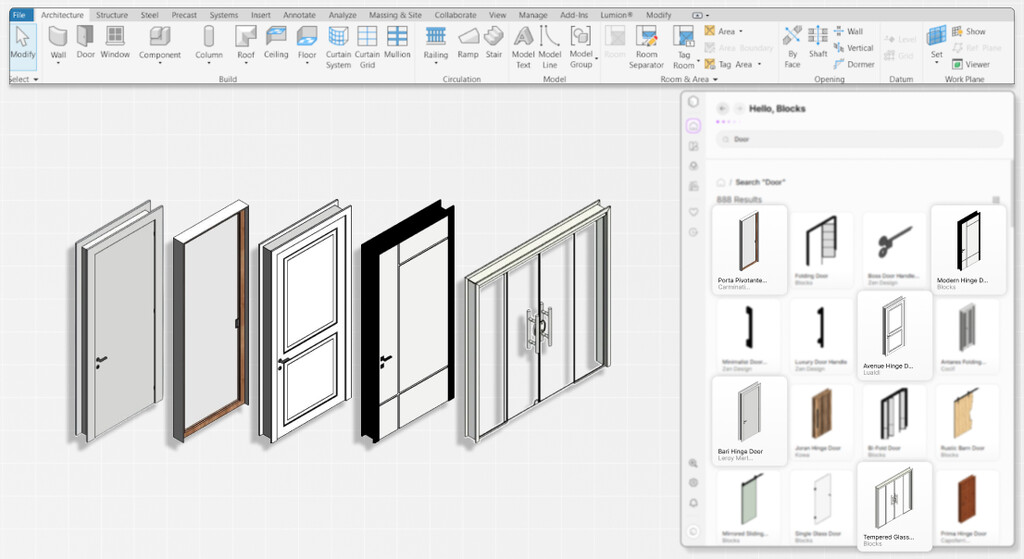
Si quieres descargar una puerta y utilizarla de inmediato, esta sección es para ti. Reunimos las familias de puertas en Revit más descargadas por la comunidad de Blocks. Todas son paramétricas e incluyen materiales configurados para renderizar. Solo tienes que elegir un modelo, revisarlo y añadirlo directamente a tu proyecto.
- Puerta Pivotante Lady: ideal para accesos y vestíbulos que necesitan un punto focal .
- Puerta Abatible con Detalle Interior: una opción limpia y minimalista para proyectos contemporáneos.
- Puerta Abatible Avenue: una opción versátil para espacios residenciales y corporativos.
- Puerta Abatible Bari: una opción elegante para interiores.
- Puerta Corredera de Vidrio Templado: ideal para dividir espacios sin renunciar a la entrada de luz natural.
Estas son solo las opciones más descargadas. Explora la colección completa de puertas para encontrar el modelo que mejor se adapte a tu espacio.
¡Deja de modelar puertas en Revit y comienza a diseñar con Blocks®!
Cada hora que dedicas a modelar una puerta desde cero es tiempo que podrías invertir en el proyecto.
El plugin Blocks resuelve este problema desde el propio Revit y te da acceso a más de 9,000 familias paramétricas Premium, 25 familias nuevas cada semana y productos de más de 1,000 fabricantes reales, todos listos para insertarse con un clic.
Cada familia es modelada y parametrizada con precisión milimétrica por un equipo de especialistas en BIM. Así, tienes acceso en un clic a contenido de alta calidad con parámetros confiables.
Para utilizarlas, solo tienes que abrir el plugin y elegir la puerta adecuada. Se colocará en el modelo con texturas configuradas para renderizar y sugerencias inteligentes de elementos relacionados.
El mismo flujo de trabajo se aplica al mobiliario, la iluminación y cualquier otro contenido que requiera tu proyecto.
¿Quieres probarlo gratis? Descarga el plugin Blocks e inserta hoy mismo tus primeras puertas en Revit.
Cuando quieras acceder a la biblioteca completa, consulta los planes disponibles.
Conclusión
Trabajar con puertas en Revit ya no tiene que implicar un modelado repetitivo. Con las herramientas adecuadas, las familias listas para usar permiten reducir considerablemente el tiempo de modelado.
La clave está en comenzar con familias bien desarrolladas que ya incorporen las medidas, las normas y los criterios de representación gráfica necesarios, y dejar que Revit se encargue del trabajo repetitivo.
Ahora es tu turno. Elige las puertas que mejor se adapten a tu concepto, prueba el flujo de trabajo en Revit y comprueba cuánto tiempo puedes ahorrar a lo largo de la semana.
Para seguir ampliando tus conocimientos de BIM y Revit, visita el blog de Blocks y descubre nuevas guías, colecciones y consejos en cuanto se publiquen.
Preguntas frecuentes sobre puertas en Revit
Reunimos las dudas más frecuentes sobre las puertas en Revit, con respuestas directas para que puedas insertar, ajustar y descargar familias sin perder tiempo.
¿Cómo insertar puertas en Revit de manera eficiente?
La forma más eficiente es comenzar con familias paramétricas listas para usar, en lugar de modelar cada hoja y cada marco desde cero. Con el flujo de trabajo estándar de Revit, activa la herramienta Puerta en la pestaña Arquitectura o utiliza el atajo DR, elige el tipo de puerta en el Selector de tipo y haz clic sobre el muro. Presiona la barra espaciadora para cambiar el sentido de apertura o el lado de las bisagras. Para ahorrar todavía más tiempo, el plugin Blocks permite insertar puertas en Revit directamente desde la pestaña Complementos, en pocos clics y con los materiales ya configurados para renderizar.
¿Cómo insertar puertas en muros en Revit?
En Revit, las puertas son componentes hospedados en muros, por lo que necesitan un muro que funcione como anfitrión. Al pasar el cursor sobre el muro y hacer clic, Revit crea automáticamente el vano e inserta la puerta, sin necesidad de realizar ningún recorte manual. Si mueves el muro, el vano se desplaza con él. Si eliminas el muro, la puerta también desaparece. Las familias de puertas de Blocks siguen esta misma lógica y se colocan directamente en el muro, listas para usar.
¿Cuáles son las mejores familias de puertas para Revit disponibles en México?
Blocks es una de las principales referencias en familias de puertas para Revit en México, con una biblioteca de más de 9,000 familias paramétricas sometidas a una curaduría técnica. Modelos como la Puerta Pivotante Lady, la Puerta Abatible Avenue y la Puerta Corrediza Blindex se encuentran entre los más descargados por la comunidad. Todas están parametrizadas, incluyen materiales configurados para renderizar y se desarrollan con medidas que contemplan los criterios de accesibilidad aplicables en México. Explora la colección de puertas para encontrar el modelo adecuado para tu proyecto.
Buenas prácticas para crear familias de puertas paramétricas en Revit
Para crear una familia de puertas desde cero, comienza con una plantilla de puerta de Revit (.rft), que ya incluye la lógica de un componente hospedado en un muro. Trabaja con planos de referencia y cotas, asocia parámetros de ancho, altura y material, e incorpora la manija como una familia anidada independiente para poder cambiar los herrajes sin volver a modelar toda la puerta. Prueba siempre la flexibilidad de la familia modificando los valores de sus parámetros y considera los criterios de accesibilidad aplicables. En los inmuebles de la Administración Pública Federal en México, las puertas interiores deben tener un claro libre mínimo de 0.80 m y una altura mínima de 2.10 m. Si prefieres no desarrollar todo desde cero, Blocks ofrece puertas modeladas por un equipo de especialistas en BIM.
¿Cómo personalizar puertas en Revit para proyectos residenciales?
Para personalizar una puerta, selecciona el elemento y haz clic en Editar tipo, dentro de la paleta Propiedades. Ahí podrás ajustar el ancho, la altura, los materiales y los acabados. Si la medida que necesitas no está disponible, utiliza Duplicar, asigna un nombre claro al nuevo tipo y modifica los valores. Recuerda que un parámetro de tipo cambia todas las puertas de ese tipo, mientras que un parámetro de ejemplar afecta únicamente a la puerta seleccionada. Las familias de puertas de Blocks incluyen distintos acabados que facilitan su adaptación a proyectos residenciales.
¿Dónde encontrar bibliotecas gratuitas de puertas para Revit?
Puedes encontrar familias gratuitas de puertas en bibliotecas BIM públicas y en los sitios web de los fabricantes. Sin embargo, la calidad puede variar, y los modelos mal parametrizados pueden reducir el rendimiento del proyecto. El plan gratuito de Blocks es una alternativa confiable, ya que permite acceder cada semana a familias exclusivas con los mismos criterios de curaduría técnica que se aplican al contenido Premium. Así puedes comenzar con puertas ligeras, paramétricas y listas para renderizar sin costo.
¿Dónde encontrar bibliotecas de puertas compatibles con Revit?
Las bibliotecas compatibles con Revit utilizan familias nativas en formato .rfa, no bloques importados de otros programas. El plugin Blocks es una de estas opciones y se integra directamente con Revit como desarrollador autorizado por Autodesk. Esto permite que cada puerta se incorpore al modelo con los parámetros correctos y la representación gráfica adecuada, sin conversiones que comprometan la información de la familia.
¿Cómo crear una puerta corrediza con riel expuesto en Revit?
El primer paso es utilizar una familia de puerta corrediza, que ya incluye el comportamiento correcto en planta y no muestra el arco de apertura propio de las puertas abatibles. Para dejar el riel expuesto, elige una familia que lo incluya en la cara exterior del muro. También puedes abrir la familia en el Editor de familias y añadir la geometría del riel como un sólido, con parámetros de material y dimensiones asociados. En Blocks puedes encontrar puertas corredizas listas para usar, como la Puerta Corrediza Blindex, que puede servir como punto de partida.
¿Qué plugins facilitan la inserción de puertas en Revit?
El plugin Blocks es la opción más directa para quienes quieren incorporar puertas sin modelarlas desde cero, ya que permite acceder a miles de familias listas para usar dentro del propio Revit. Una vez instalado, aparece en la pestaña Complementos. Después de iniciar sesión en tu cuenta, puedes elegir e insertar cualquier puerta en pocos clics. El mismo flujo de trabajo se aplica al mobiliario, la iluminación y otras categorías del proyecto.
¿Cómo ajustar la altura de una puerta existente en Revit?
Para cambiar la altura de una puerta, selecciona el elemento, haz clic en Editar tipo y ajusta el parámetro Altura, que normalmente es un parámetro de tipo. Para conservar ambos tamaños en el proyecto, utiliza Duplicar antes de modificar el valor. De esta manera, crearás un nuevo tipo sin afectar las puertas existentes. La altura de antepecho, cuando corresponde, funciona como parámetro de ejemplar y modifica únicamente la puerta seleccionada. Las familias de Blocks contemplan la altura mínima de 2.10 m establecida en los criterios federales mexicanos de accesibilidad para puertas interiores.