


Los atajos de Revit son combinaciones de dos letras que se escriben directamente en el teclado para ejecutar un comando, sin pasar por la cinta de opciones ni pulsar Enter.
Por ejemplo, WA abre la herramienta Muro, DR inserta una puerta, VV controla la visibilidad de la vista y KS abre el cuadro de diálogo Teclas de acceso rápido, desde el que se gestionan todos estos atajos .
Estos son solo algunos de los principales atajos de Revit, pero existen muchos más. En este artículo veremos para qué sirven y cómo utilizarlos.
¿Listo para ahorrar tiempo al proyectar? ¡Sigue leyendo!
¿Por qué los atajos de Revit utilizan dos letras?
Antes de memorizar nada, es importante entender que cada comando recibió una abreviatura relacionada con su nombre en inglés.
Por ejemplo, WA viene de wall, WN de window y MV de move.
Por eso, muchos atajos pueden parecer aleatorios para quienes utilizan el programa en español.
Pero no lo son. Son una lógica mnemotécnica basada en otro idioma. Una vez que reconoces el patrón, resulta mucho más fácil incorporarlos al trabajo diario.
Un análisis de Brainscape estima que quienes trabajan con un ordenador pierden alrededor de dos segundos por minuto al quitar la mano del teclado para buscar el ratón. Esto equivale a 64 horas al año, o un 3,3 % de la productividad.
Si quieres consultar la lista completa de atajos de Revit, Autodesk® ofrece la lista oficial de comandos en su guía de Autodesk, además de un PDF descargable.
¿Qué tipos de atajos de Revit existen?
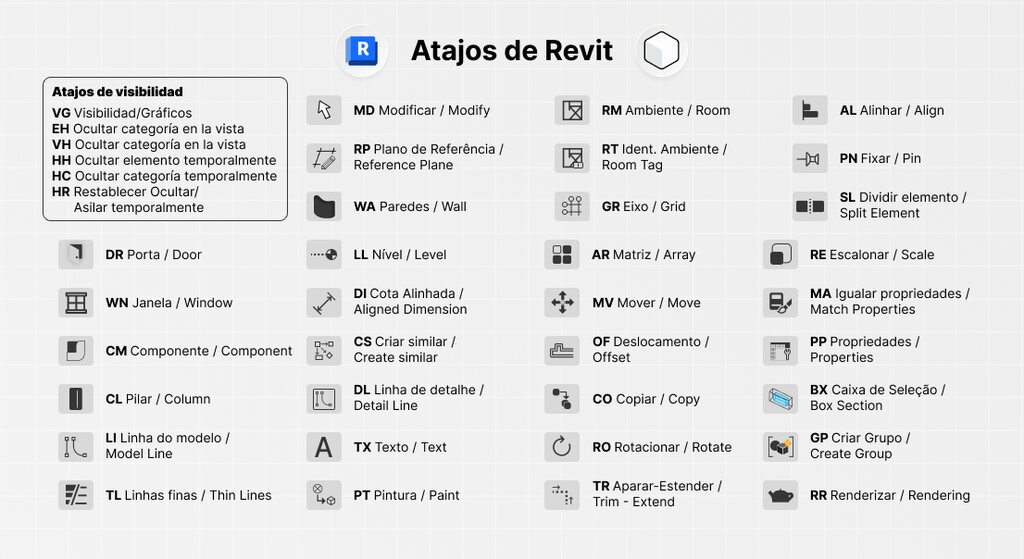
Los atajos de Revit se organizan en cuatro grupos que acompañan las distintas etapas de un proyecto.
Están los de creación, que incorporan nuevos elementos al modelo; los de edición, que modifican lo que ya existe; los de visualización, que controlan lo que aparece en pantalla; y los de documentación, que se utilizan para cotas, textos y etiquetas.
Entender esta división resulta más útil que memorizar una lista alfabética, porque permite relacionar cada comando con el momento en el que vas a utilizarlo.
Atajos de Revit para crear los elementos del proyecto
Este es el grupo con el que más clics puede ahorrar, ya que incluye comandos que puedes repetir decenas de veces mientras trabajas en un solo plano.
- WA: crea un muro
- DR: inserta una puerta en el muro sobre el que se encuentra el cursor
- WN: inserta una ventana
- CM: coloca un componente y es el atajo que permite incorporar al modelo cualquier familia de Revit de tu biblioteca
- CL: añade un pilar
- BM: añade una viga estructural
- LL: crea un nivel nuevo y genera el plano correspondiente
- GR: coloca líneas de rejilla
- RM: inserta una habitación con su nombre y área
- CS: crea un elemento idéntico al que está seleccionado
De este grupo, CS es el atajo que más suele pasar desapercibido y el que más tiempo ahorra, porque evita volver al Navegador de proyectos solo para encontrar el tipo correcto.
Atajos de Revit para editar lo que ya está en el modelo
Si los comandos de creación son los más visibles, los de edición son los más frecuentes.
- MV: mueve el elemento seleccionado
- CO o CC: copia
- RO: gira
- AL: alinea
- AR: crea una matriz lineal o radial
- TR: recorta o extiende dos elementos hasta formar una esquina
- SL: divide un muro, un piso o una línea en el punto donde hagas clic
- DE: elimina el elemento seleccionado
- RE: cambia su tamaño
- MA: iguala las propiedades de tipo de un elemento con las de otro
- PT: aplica un material a una superficie
- SF: divide la cara de un elemento
Nota*: hay dos de estos atajos a los que conviene destacar.* MA corrige en segundos ese muro al que se le ha asignado el tipo equivocado, pero no esperes que funcione igual que Igualar propiedades en AutoCAD, ya que copia el tipo y no el formato. PT y SF, por su parte, permiten aplicar acabados parciales sin crear geometría nueva.
Atajos de Revit para controlar lo que aparece en pantalla
Esta es la categoría que más tiempo ahorra en modelos grandes y también la que más dudas genera.
- VV o VG: abre Visibilidad/Gráficos para la vista actual
- HH: oculta temporalmente el elemento seleccionado
- HC: oculta temporalmente la categoría del elemento
- HI: aísla el elemento y oculta todo lo demás
- HR: restablece los elementos o categorías ocultos temporalmente y devuelve la vista a su estado habitual
- RH: muestra en rojo lo que está oculto de forma permanente en la vista
- TL: activa o desactiva Líneas finas y muestra el grosor real
- BX: crea una caja de selección alrededor de los elementos seleccionados en la vista 3D
- ZA: ajusta el zoom para mostrar todo
- PP: abre la paleta Propiedades
La confusión más habitual en este grupo surge al intentar volver a mostrar elementos ocultos en Revit.
HR solo desactiva la ocultación temporal, mientras que RH muestra aquello que se ocultó de forma permanente.
Recordar esta diferencia evita la mayoría de esos sustos cuando un elemento parece haber desaparecido , incluidos casos como las curvas de nivel que no aparecen en Revit.
Atajos de Revit para acotar, anotar y documentar
La documentación es una de las etapas en las que menos se utilizan los atajos, aunque también es una de las que más tareas repetitivas concentra.
- DI: inserta una cota alineada
- TX: añade texto
- DL: crea una línea de detalle, visible únicamente en la vista donde se dibujó
- TG: aplica una etiqueta por categoría
- RT: asigna el nombre a una habitación ya insertada
- EL: crea una cota de elevación
- LW: cambia el estilo de línea
- UN: abre Unidades de proyecto
Si tu trabajo incluye muchas anotaciones, vale la pena prestar especial atención a TG. Puedes consultar nuestra guía paso a paso sobre cómo mostrar etiquetas en Revit para no perder tiempo con etiquetas que no aparecen en la vista.
Cómo crear y configurar tus propios atajos de Revit
Para crear tus propios atajos, escribe KS o ve a Vista, Interfaz de usuario y Teclas de acceso rápido.
El cuadro de diálogo muestra todos los comandos y permite filtrarlos por pestaña. Selecciona el que quieras, introduce la combinación en el campo de nuevas teclas y haz clic en Asignar.
Hay dos buenas prácticas que pueden ayudarte bastante. La primera es asignar más de un atajo al mismo comando cuando la combinación predeterminada te resulte incómoda de teclear, ya que Revit permite asignar varias combinaciones a un mismo comando. La segunda es exportar tu lista desde el propio cuadro de diálogo e importarla en los demás ordenadores para unificar la configuración de todo el equipo.
Si tu oficina ya utiliza una plantilla de Revit común, tratar los atajos como parte de ese mismo estándar ayuda a evitar tener que repetir trabajo.
Los atajos rápidos necesitan una biblioteca que siga el mismo ritmo
Ahora piensa en tu flujo de trabajo real…
Escribes CM en menos de un segundo, el comando se activa al instante y entonces comienza el verdadero cuello de botella: buscar la familia adecuada, descargarla de algún sitio, revisar sus parámetros y cargarla en el proyecto.
El atajo ya hizo su parte. Ahora falta que la biblioteca pueda seguirle el ritmo.
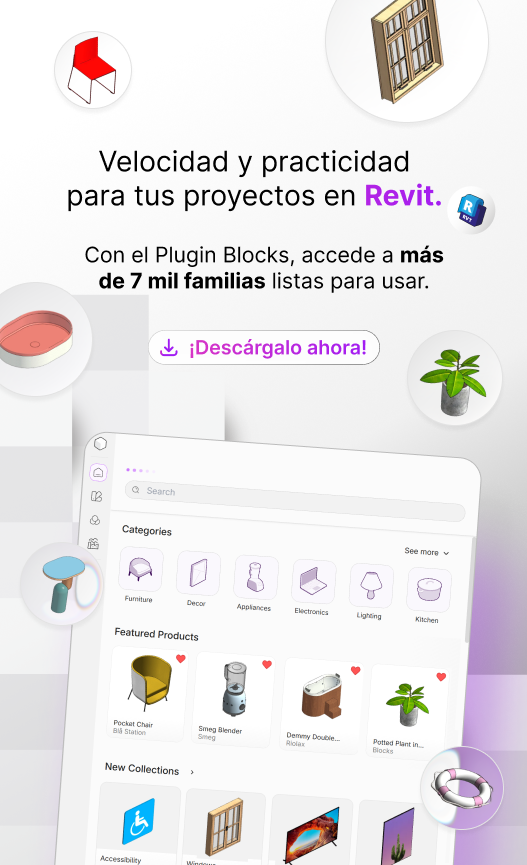
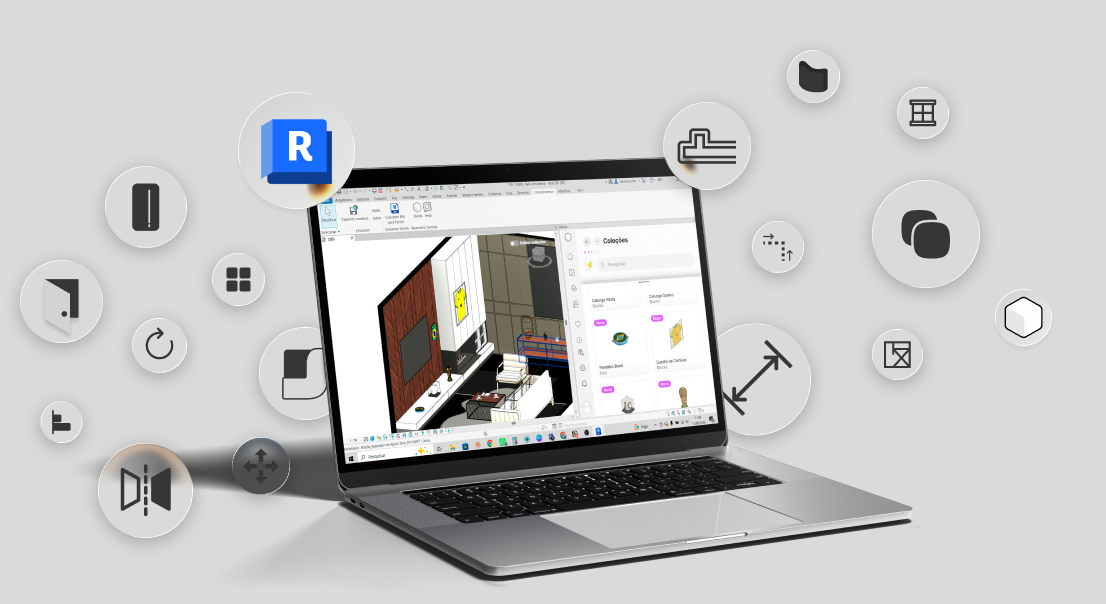
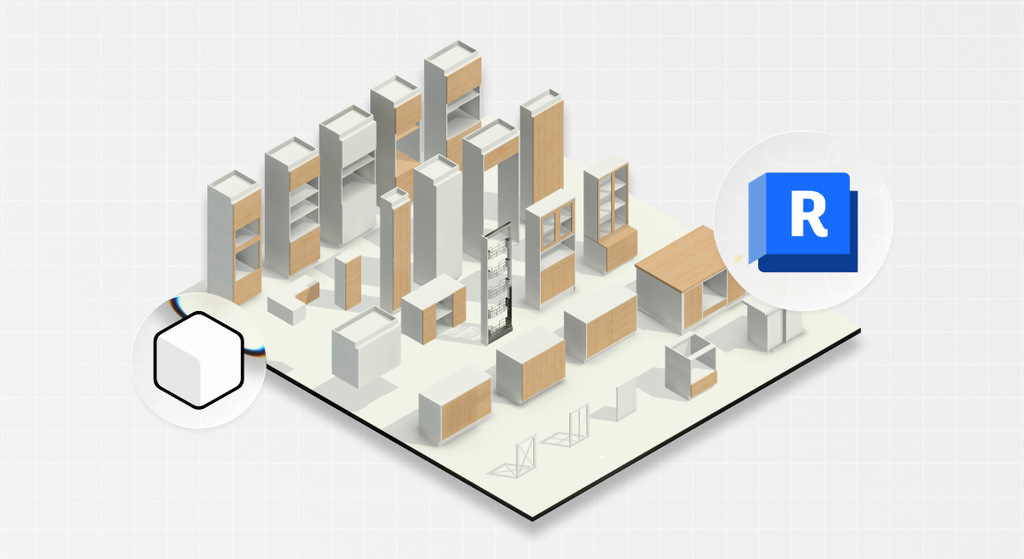
Ahí es donde entra Blocks®. El plugin funciona dentro de Revit y te da acceso con un clic a más de 9.000 familias paramétricas, con más de 7.000 productos digitalizados de fabricantes reales y 25 familias nuevas cada semana.
Sin salir del programa, sin rebuscar en la carpeta de descargas y sin revisar la escala. Instala el plugin y nota la diferencia en tu próximo proyecto.
Conclusión
La realidad es que ningún atajo va a resolver tu proyecto por sí solo.
Lo que realmente cambia tu día a día es llegar al punto de ejecutar el comando de forma automática antes incluso de pensarlo, y eso solo se consigue con repetición.
Por eso, elige tres atajos de Revit que todavía no utilices, oblígate a usarlos durante una semana y después incorpora otros tres. En dos meses, el teclado empezará a sentirse como una extensión de tu manera de pensar.
Creemos que la productividad en Revit nunca depende de un solo ajuste. Es el resultado de combinar atajos bien elegidos, una plantilla organizada y una biblioteca fiable.
Para seguir avanzando en estos aspectos, sigue el blog de Blocks®. Cada semana publicamos contenido nuevo sobre Revit, BIM y el día a día de los proyectos.
FAQ: preguntas frecuentes sobre los atajos de Revit
¿Cuáles son los atajos de Revit más utilizados en el día a día?
Los que se utilizan en prácticamente cualquier proyecto son WA para muro, DR para puerta, WN para ventana, CM para componente, MV para mover, CO para copiar, AL para alinear, DI para cota y VV para Visibilidad/Gráficos. Memorizar solo estos nueve ya permite reducir muchos de los clics del trabajo diario.
¿Cómo personalizar los atajos de teclado en Revit?
Escribe KS o ve a Vista > Interfaz de usuario > Teclas de acceso rápido. Busca el comando en la lista, introduce la nueva combinación en el campo Nuevas teclas y haz clic en Asignar. Revit admite más de un atajo para el mismo comando, así que puedes mantener la combinación predeterminada y añadir la tuya.
¿Cómo importar un conjunto de atajos personalizados en Revit?
El cuadro de diálogo que se abre con KS incluye opciones para exportar e importar. Exporta la configuración de un ordenador, comparte el archivo con el equipo e impórtalo en las demás estaciones de trabajo. Así, las oficinas pueden mantener la misma configuración de atajos para todos, incluso cuando alguien cambia de ordenador.
¿Dónde encontrar la lista completa de atajos de Revit?
La referencia oficial es la guía de atajos de Autodesk, donde los comandos están organizados por pestaña y también se ofrece un PDF descargable. Vale la pena consultarla cuando no encuentres el atajo de un comando específico.
¿Los atajos de Revit realmente aumentan la productividad?
Sí, y el efecto es acumulativo. El cálculo de Brainscape señala que se pierden 64 horas al año al cambiar constantemente entre el teclado y el ratón. A esto hay que sumar las acciones repetitivas propias de un proyecto BIM, donde comandos como VV, HH y MV pueden utilizarse decenas de veces en una misma vista.
¿Con qué herramientas conviene combinar los atajos de Revit?
El atajo agiliza la ejecución del comando, pero no el contenido que entra en el modelo. Por eso, conviene combinar el teclado con un plugin con biblioteca integrada como Blocks®, que inserta familias paramétricas en el proyecto con un clic, sin descargas manuales ni tener que buscar archivos en carpetas.