
Si estás empezando a usar Revit, seguramente ya te has preguntado dónde encontrar la biblioteca predeterminada para usarla en tus proyectos.
Y mira… no eres la única persona con esa duda. Es una pregunta muy común entre quienes apenas empiezan, e incluso entre quienes llevan años usando el software.
Para quienes llegaron aquí sin mucho contexto, la biblioteca predeterminada es, básicamente, el conjunto de familias que viene instalado junto con Revit.
A veces, puede estar un poco escondida y necesitas seguir rutas específicas para que la carpeta aparezca. No todos saben cómo hacerlo, pero ahora tú sí lo vas a saber.
En este artículo, aprenderás exactamente dónde encontrar la biblioteca predeterminada en Revit, con dos métodos diferentes y bien detallados.
¿Empezamos? ¡Vamos!
¿Qué es la biblioteca predeterminada de Revit?
Antes de descubrir dónde encontrar la biblioteca predeterminada en Revit, es importante entender qué es, ¿verdad?
La biblioteca predeterminada es un conjunto de familias que Autodesk incluye con el software.
Hablamos de puertas, ventanas, mobiliario básico, componentes hidráulicos, componentes eléctricos, elementos estructurales y más. En resumen, una colección de elementos listos para usar en tus proyectos.
Estos archivos tienen la extensión .rfa y se conocen como “familias paramétricas”. La principal ventaja es que cada familia incluye parámetros editables, como dimensiones, materiales y propiedades técnicas.
Es decir, puedes adaptar cada elemento según las necesidades de tu proyecto sin tener que modelarlo todo desde cero. Imagina cuánto tiempo puede ahorrarte eso en tu flujo de trabajo diario.
Vale la pena destacar que, a partir de Revit 2021.1, Autodesk también incorporó el comando “Cargar familia de Autodesk”, que permite acceder a familias directamente desde la nube, bajo demanda, sin necesidad de descargar todo de forma local.
Aun así, muchos usuarios todavía prefieren tener los archivos instalados en su computadora. Y ahí es precisamente donde entra la importancia de saber dónde encontrar la biblioteca predeterminada en Revit.

Bárbara Pavanello
CEO | Blocks®
Antes de buscar la biblioteca en tu computadora, verifica algo simple: ve a Archivo > Opciones > Ubicaciones de archivo y comprueba si la ruta de la biblioteca está completa. Si está vacía o apunta a una carpeta inexistente, Revit simplemente no sabe dónde buscar. Anota esa ruta en cuanto la encuentres. Cuando migres de versión o formatees tu computadora, esa información te ahorrará bastante tiempo. Dicho esto, la biblioteca predeterminada cubre lo básico, pero es genérica por naturaleza. No incluye sanitarios de fabricantes locales, mobiliario con especificaciones reales ni acabados con texturas precisas. Para proyectos que requieren ese nivel de detalle, la solución más rápida es el plugin Blocks, que trae todo eso ya curado, parametrizado y listo para insertar en tu proyecto con pocos clics.
¿Por qué no encuentro la biblioteca de objetos predeterminada en mi software?
Si abriste Revit, intentaste cargar una familia y el programa no te mostró nada, no te preocupes: tiene solución.
Existen algunos motivos comunes por los que la biblioteca no aparece automáticamente.
El primero tiene que ver con cómo se instaló Revit. En algunas instalaciones personalizadas, el usuario puede haber desmarcado la opción para descargar el contenido predeterminado y, por eso, el software se instala sin la biblioteca predeterminada.
Otra posibilidad es la versión del software. Dependiendo de cuál estés usando, Revit puede estar configurado para cargar las familias directamente desde la nube en lugar de almacenarlas en el disco local.
También está el caso clásico de la carpeta oculta. La carpeta donde se guarda la biblioteca predeterminada, llamada ProgramData, está oculta de forma predeterminada en Windows.
Si no activaste la visualización de elementos ocultos, el sistema simplemente oculta esa carpeta. Entonces parece que el contenido desapareció, pero en realidad está ahí, esperando a que vayas a buscarlo.
Por último, las actualizaciones o migraciones de versión pueden cambiar la ruta de los archivos y hacer que Revit no encuentre la carpeta correcta.
Dónde encontrar la biblioteca predeterminada en Revit: guía paso a paso
Ahora sí, vamos al paso a paso. Existen dos rutas principales para resolver este tema.
Te mostraremos ambas para que elijas la que mejor se ajuste a tu flujo de trabajo.
Cada una tiene sus ventajas y ninguna requiere conocimientos avanzados de informática.
Método 1: Localizar la carpeta desde el propio Revit
Este es el método más rápido y seguro, porque reduce el riesgo de modificar archivos del sistema por accidente.
También es la ruta recomendada por Autodesk en su documentación oficial. Así puedes hacerlo:
- Abre la configuración de Revit:: abre Revit y haz clic en el menú “Archivo”, ubicado en la esquina superior izquierda. Luego haz clic en “Opciones”. Se abrirá una ventana con varias categorías en el lateral.
- Abre la configuración de ubicaciones de archivos: dentro de la ventana de Opciones, busca la pestaña “Ubicaciones de archivos”. Ahí verás un botón llamado “Lugares…”. Haz clic para abrir la pantalla donde aparecen todas las rutas de bibliotecas configuradas en Revit.
- Copia la ruta predeterminada de la biblioteca: con esa pantalla abierta, verás el nombre de la biblioteca predeterminada y, a un lado, la ruta completa de la carpeta. Selecciona esa ruta, cópiala y pégala en el Explorador de archivos de Windows. ¡Listo! Acabas de encontrar la biblioteca predeterminada en Revit sin salir del programa.
Método 2: Navegar manualmente desde la computadora
Si, por algún motivo, el método anterior no funcionó, por ejemplo, si la ruta dentro de Revit está vacía o apunta a una carpeta que no existe, puedes buscarla manualmente desde Windows. Mira cómo:
- Accede a la unidad principal del sistema: abre el Explorador de archivos con el atajo Windows + E y haz clic en “Este equipo”. Después, entra en la unidad principal, generalmente el disco C:, donde está instalado el sistema operativo.
- Activa la visualización de carpetas ocultas: como ya comentamos, la carpeta de la biblioteca está oculta. Para mostrarla, ve a la pestaña “Vista” en la parte superior del Explorador, haz clic en “Mostrar” y marca la opción “Elementos ocultos”. A partir de ahí, todas las carpetas ocultas aparecerán.
- Navega por las carpetas del sistema y de Autodesk: todavía dentro del disco C:, entra en la carpeta ProgramData, que ahora ya está visible. Dentro de ella, busca la carpeta Autodesk. Es como el “archivo central” donde Autodesk guarda los contenidos de todos sus programas instalados en tu computadora.
- Selecciona la versión exacta de tu Revit: dentro de la carpeta Autodesk, verás varias subcarpetas correspondientes a cada producto y versión instalada. Busca algo como RVT 2027, donde el año cambia según tu versión, o la carpeta correspondiente a tu versión de Revit. Es importante entrar en la carpeta correcta, porque cada versión tiene sus propias familias.
- Abre la carpeta de biblioteca: dentro de la carpeta de tu versión, localiza la subcarpeta llamada Libraries. Ahí se encuentran todas las familias predeterminadas, organizadas por categoría e idioma. Según la documentación oficial de Autodesk, la ruta completa suele ser C:\ProgramData\Autodesk<producto> <versión>\Libraries.
Ahora ya sabes exactamente dónde encontrar la biblioteca predeterminada en Revit por los dos caminos.
Guarda esta ruta en un lugar seguro, porque te será útil en varios momentos de tu rutina.
¿Dónde puedo comprar bibliotecas adicionales para Revit?
Saber dónde encontrar la biblioteca predeterminada en Revit es el primer paso, pero seamos honestos: la biblioteca nativa, aunque es útil, sigue siendo genérica.
Cuando necesitas una pieza sanitaria de cierta marca, un mueble de un fabricante específico o un producto con requisitos técnicos concretos, difícilmente vas a encontrar todo eso ahí.
Y aquí aparece un problema que el mercado arrastra desde hace tiempo. Como señala un estudio publicado en la revista Gestão & Tecnologia de Projetos de la USP, uno de los desafíos recurrentes en la adopción de BIM es la disponibilidad limitada de productos en este tipo de bibliotecas. En la práctica, esto suele obligar al proyectista a cubrir esa falta por su cuenta.
Es la historia de siempre: o modelas desde cero, o terminas buscando archivos en foros.
Hoy en día, existen varias plataformas donde puedes descargar o comprar bibliotecas adicionales.
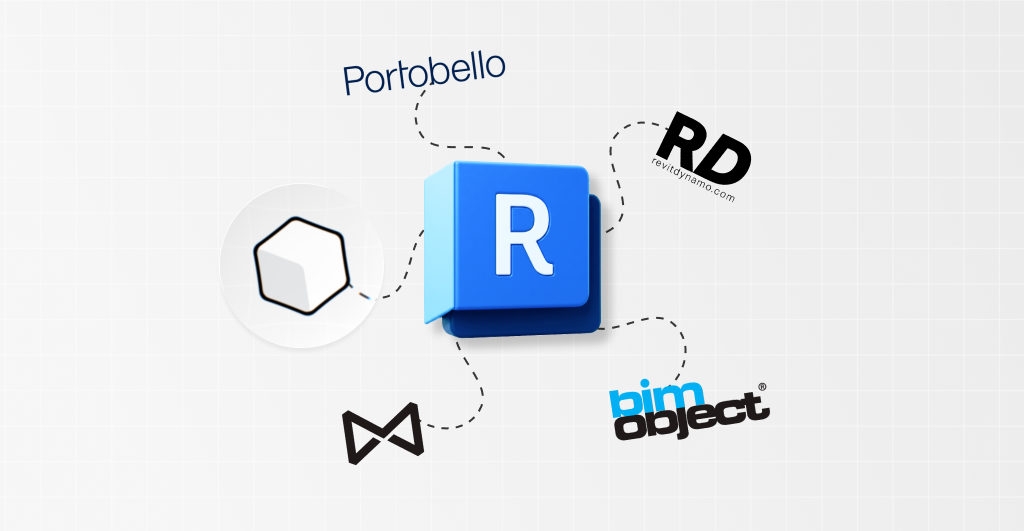
Por ejemplo, los sitios de fabricantes como Portobello y Tecno suelen ofrecer sus propias familias de forma gratuita.
También existen marketplaces internacionales, como Blocks, que ofrecen familias paramétricas adaptadas a la realidad del mercado.
Descarga familias paramétricas gratis para Revit con Blocks
Ahora que ya sabes dónde encontrar la biblioteca predeterminada en Revit y entiendes sus limitaciones, ¿qué tal mejorar de verdad tu flujo de trabajo?
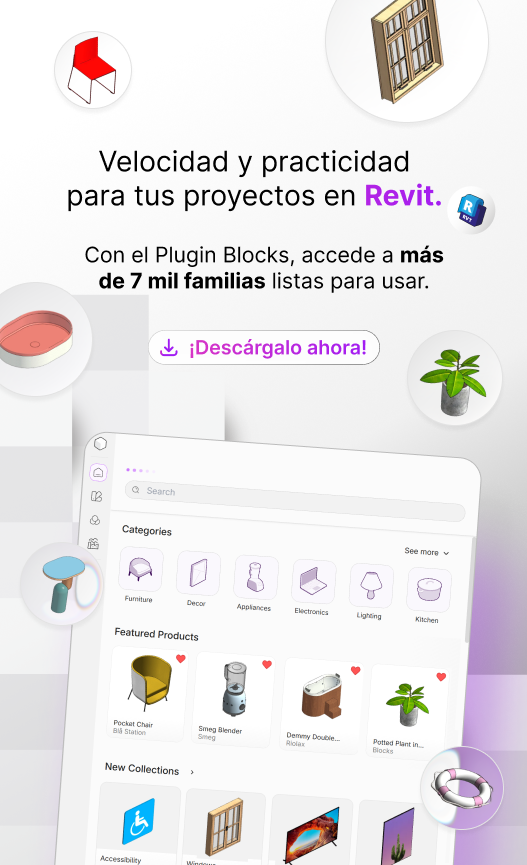
Blocks es el plugin que está revolucionando la forma en que arquitectos e ingenieros trabajan en Revit.
Imagina tener, en solo unos clics, miles de familias paramétricas, con renderizados realistas, materiales listos para proyecto y una selección curada de marcas que ya conoces.
Sin tener que buscar archivo por archivo en internet, sin familias con errores, sin texturas faltantes y sin perder horas modelando un sofá que ya existe listo para usar en algún lugar.
¿Quieres probarlo ahora mismo? Descarga gratis el plugin de Blocks y descubre cómo es trabajar con una biblioteca BIM completa y lista para tus proyectos.
Conclusión
Aunque la biblioteca predeterminada de Revit sea bastante genérica, no subestimes su importancia. Algún día puede salvar tu proyecto.
Y si bien existen bibliotecas mucho más completas que la biblioteca predeterminada de Revit, saber localizarla es uno de los fundamentos para cualquier arquitecto que está iniciando su camino en el programa.
¿Ves que es un proceso sencillo? Si lo olvidas, no te preocupes: puedes volver a este blog todas las veces que quieras para recordar el paso a paso.
Y si quieres una biblioteca totalmente paramétrica, con marcas internacionales, marcas reconocidas y contenido modelado por el propio equipo, descarga el plugin de Blocks.
No olvides compartir este contenido con tus amigos y, si quieres leer más artículos, sigue el blog de Blocks.